Módulo responsável pela Acesso ao Sistema.
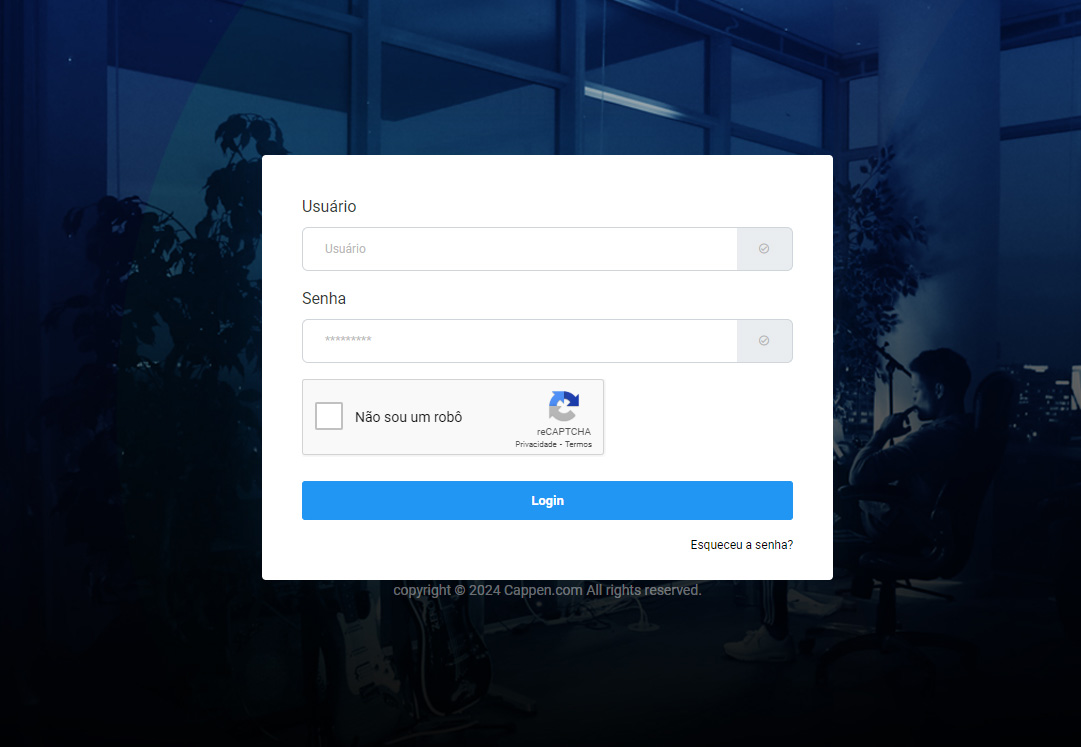
Só é possível realizar o login com um usuário e senha criados previamente.
Após o login o usuário pode realizar a alteração de sua senha, como indicado na imagem abaixo.
UsuáriosÚltima atualização: 20.11.2024
Módulo responsável pela criação, edição e exclusão de usuários do CMS. Bem como a edição dos níveis de acesso através da restrição dos Perfis.
Usuários
Criação, Edição e Exclusão de novos usuários.
Para criar novos usuários é necessário um Nome, Email e Senha "Forte", isto é, que contenha caracteres especiais(#@!), letras e números.
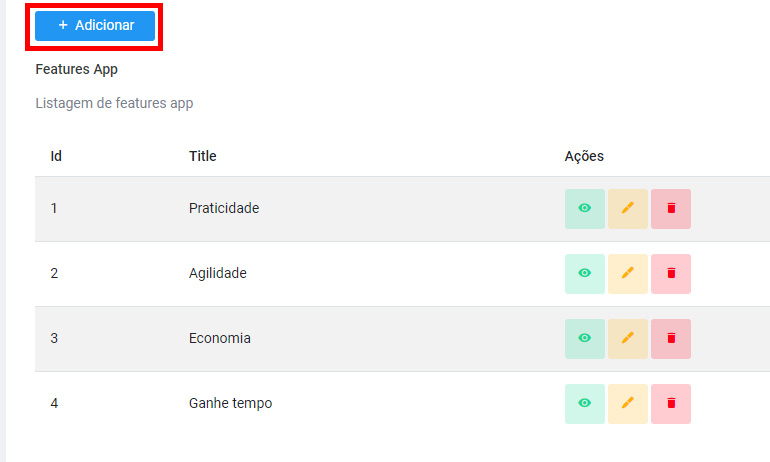
Através dos ícones destacados na imagem abaixo, é possível Editar ou Excluir um item dos módulos.
É importante que cada usuário do CMS utilize seu próprio acesso, pois, como é mostrado na primeira tela do sistema, tudo que é feito pelo CMS é registrado e identificado no log, segmentado por usuário.
Assim fica fácil de identificar quem realizou determinada alteração.
Perfis
Edição de Perfis de acesso
Os Perfis definem o nivel de acesso que cada usuário pode ter no CMS, restringindo o mesmo a determinadas sessões ou ações(visualizar, inserir, editar e excluir).
HomepageÚltima atualização: 20.11.2024
Módulo responsável pela criação, edição e exclusão de Banners e escolha das Lojas que irão aparecer na home na sessão de Lojas.
Banner
Criação, Edição e Exclusão de novos Banners.
Assim como todos os registros de conteúdo, os banners podem ter novos registros criados, editados ou excluídos. Eles ainda podem ficar ocultos do sites, mas presentes no CMS (como mostra a opção do "olho" marcada na imagem abaixo).
Para a inserção de uma Banner é necessário ter no mínimo um Título, Imagem Desktop e uma imagem Mobile.
Podem ser utilizados também arquivos de vídeo, curtos, em formato MP4.
Os Banners podem ter seus títulos exibidos ou não, caso a opção "Exibir Título" esteja marcada.
Os Banners podem ter data de publicação e remoção do site, caso desejado. Do contrário ele será publicado de imediato.
Os Banners podem também ter link, caso tenham este campo preenchido os mesmos irão exibir um botão de "Saiba mais" e seu target pode ser configurado, como abrir "Na mesma aba" ou em uma "Nova aba".
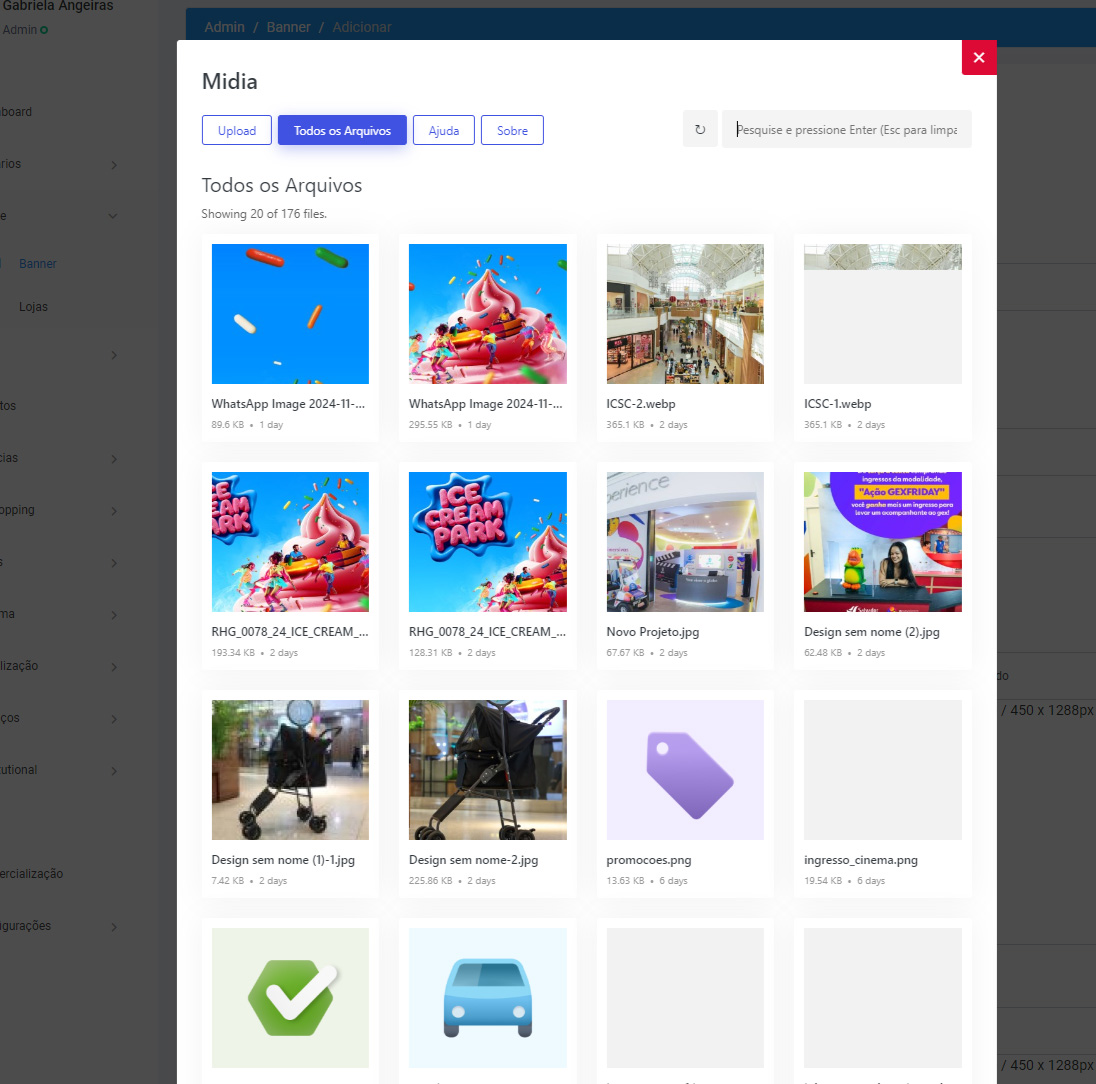
As imagens dos Banners ficam armazenadas na biblioteca do site e podem ser acessadas através do botão de upload, onde tanto as antigas quanto imagens novas podem ser escolhidas.
Recomendações
É importante que seja utilizado o formato .WEBP para as imagens e JPG caso não seja possível.
Através dos sites abaixo é possível converte arquivos em formato .JPG, .JPEG e .PNG em .WEBP
Caso as imagens mobile em alguns smartphones apresentarem baixa qualidade, pois alguns possuem telas de retina, o tamanho do banner Mobile pode ser multiplicado por 2, ficando 750x1288px.
É recomendado que quando o texto em HTML for utilizado, pelo CMS, que o mesmo não ultrapasse 60 caracteres.
Formato
Dimensão
Peso Máx. Recomendado
Área Útil
Imagem Desktop
1920x1080px
400Kb
1533x602px
Imagem Mobile
375x644px
200kb
322x420px
Vídeo Desktop
1920x1080px
18Mb
1533x602px
Vídeo Mobile
375x644px
10Mb
322x420px
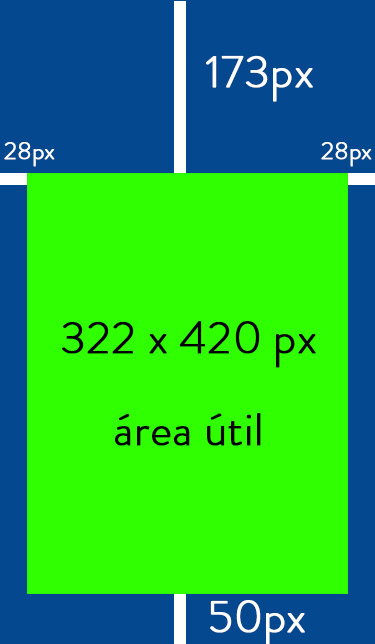
Exibição da área útil dos banners nas resoluções mais utilizadas(Desktop): 1360x768px e 1920x1080px. Com um texto em HTML aplicado.
Observação
Observe que vídeos e imagens devem possuir a mesmas dimensões, para Desktop e Mobile.
Os vídeos devem estar sem som, em "Mudo". Apenas a versão completa é que deve ter som.
Importante lembrar que, o menu está por cima do banner e um usuário que tenha um zoom aplicado no navegador e/ou windows, pode ter a visualização do conteúdo afetada.
Além de que o redimensionamento da tela é livre no desktop, o que pode afetar a informação fixa na imagem, mesmo o site sendo responsivo.
Lojas
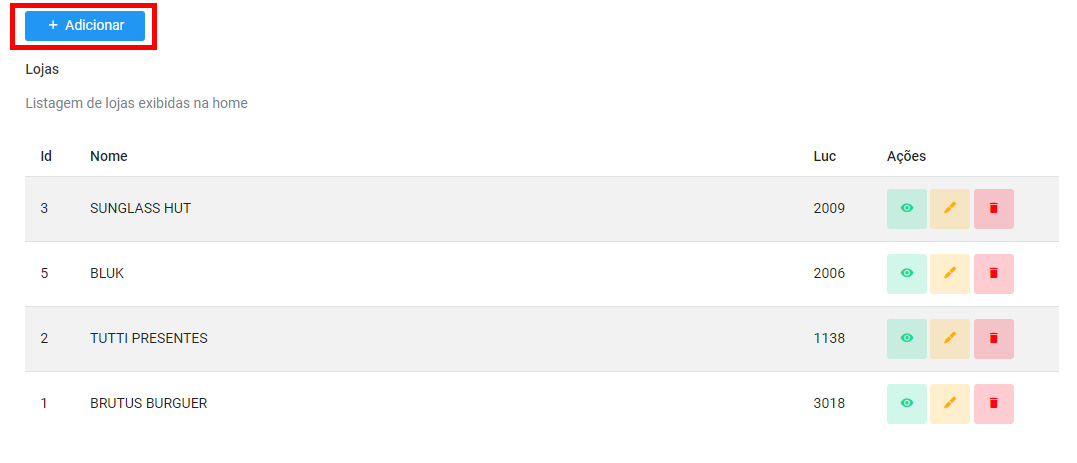
Seleção das Lojas para a Homepage
Lojas podem ser escolhidas para terem um destaque na Home do site e isto implica na seleção de algumas para que possam ser sorteadas e exibidas no mesmo.
Esta seleção das Lojas se dá através de uma listagem das lojas ativas e com data de inauguração (menor ou igual a data atual), que são Cadastradas no Salesforce.
APPÚltima atualização: 20.11.2024
Módulo responsável pela edição das informações relacionadas ao APP, seja na Homepage ou na página "Conheça o APP".
Chamada APP
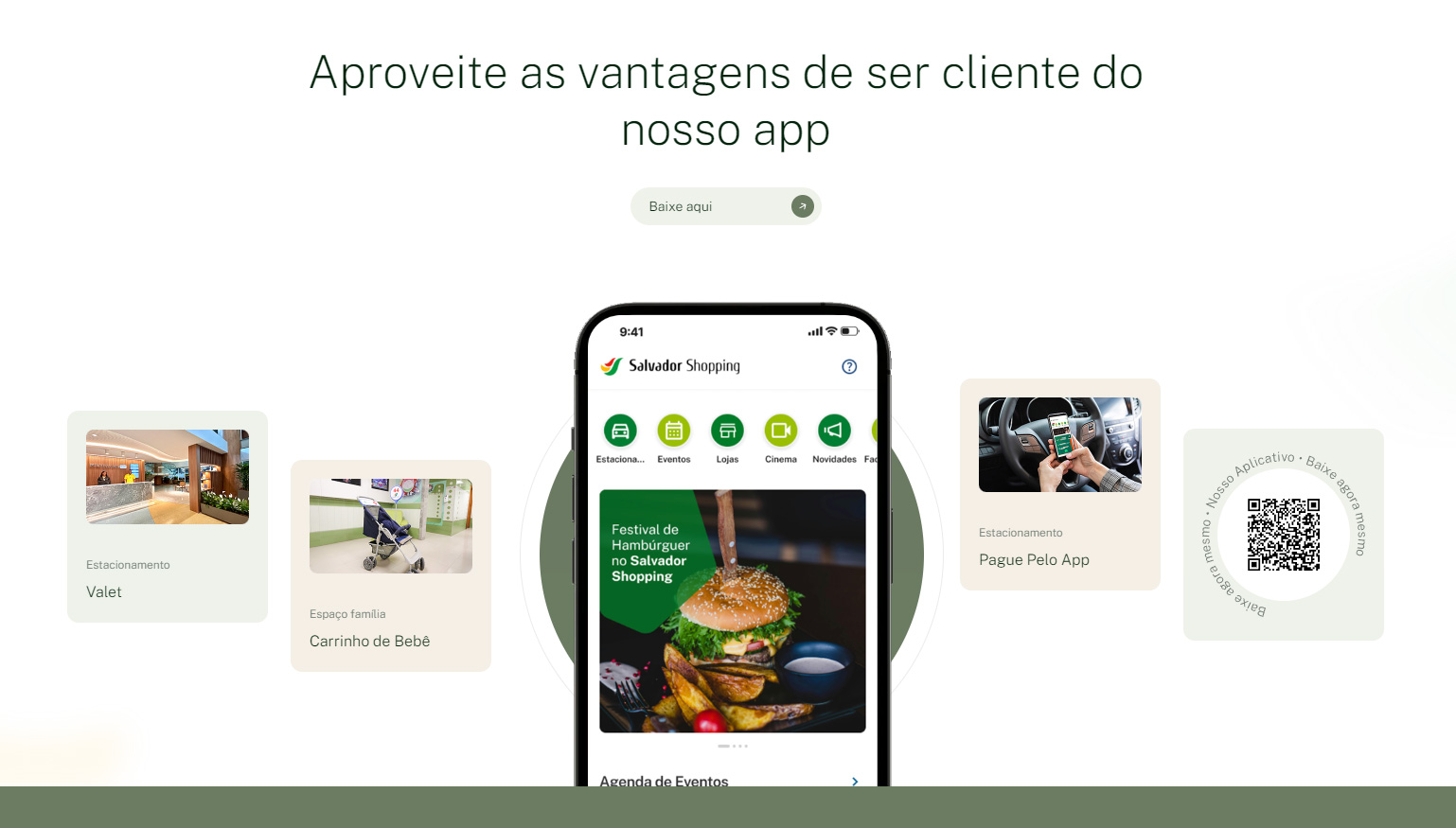
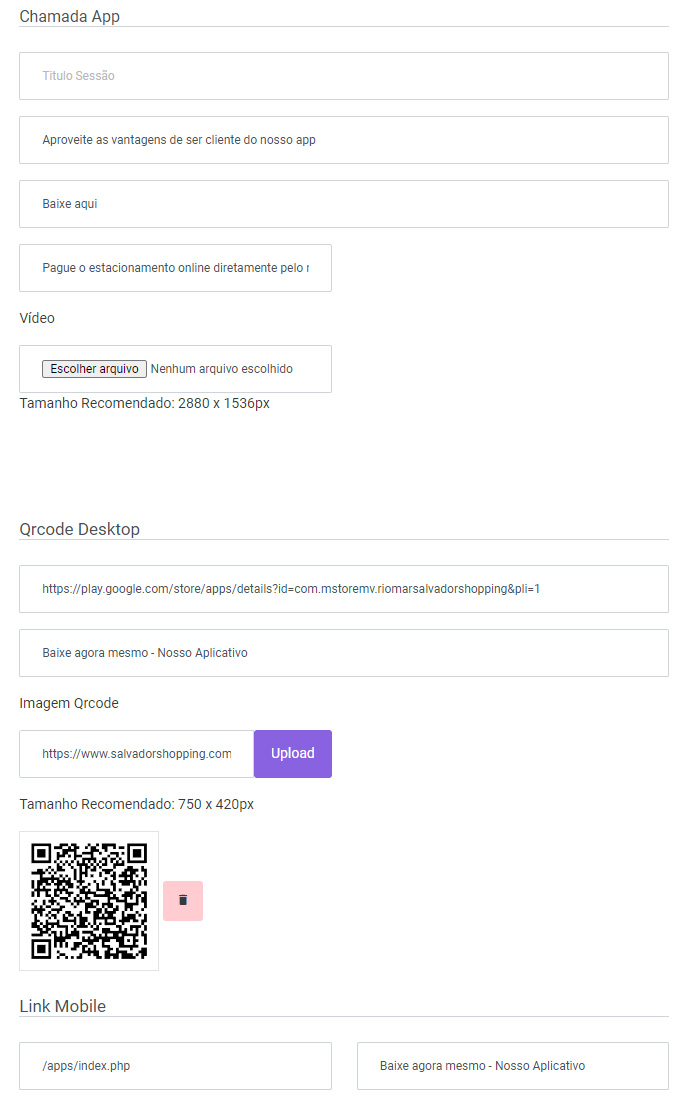
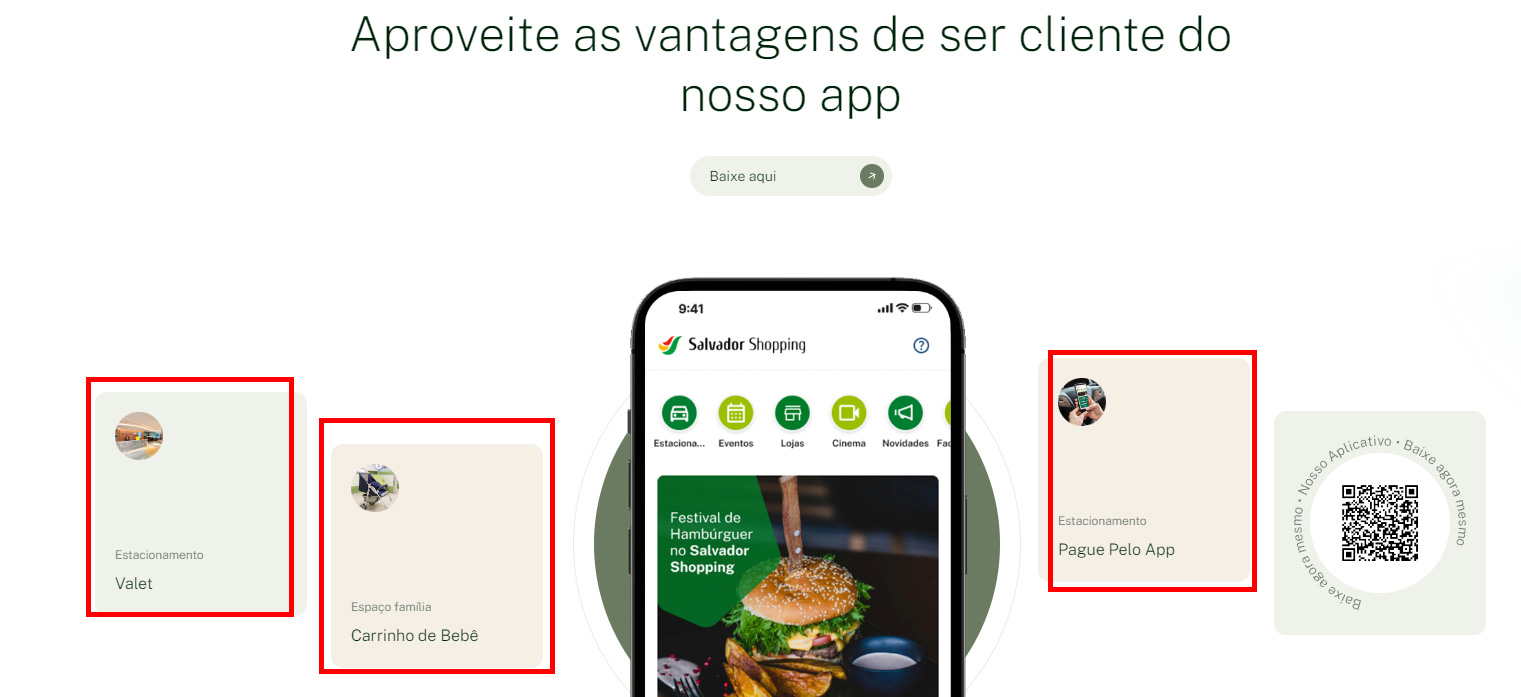
Edição das informações que aparecem na Chamada do APP acima do Rodapé das páginas.
Os textos da chamada podem ser editados bem como a Imagem do mockup do smartphone.
Importante
Os Serviços que aparecem ao lado do Mockup do smartphone, na imagem acima, são administrados na sessão de Serviços(Facilidades).
Conheça o APP
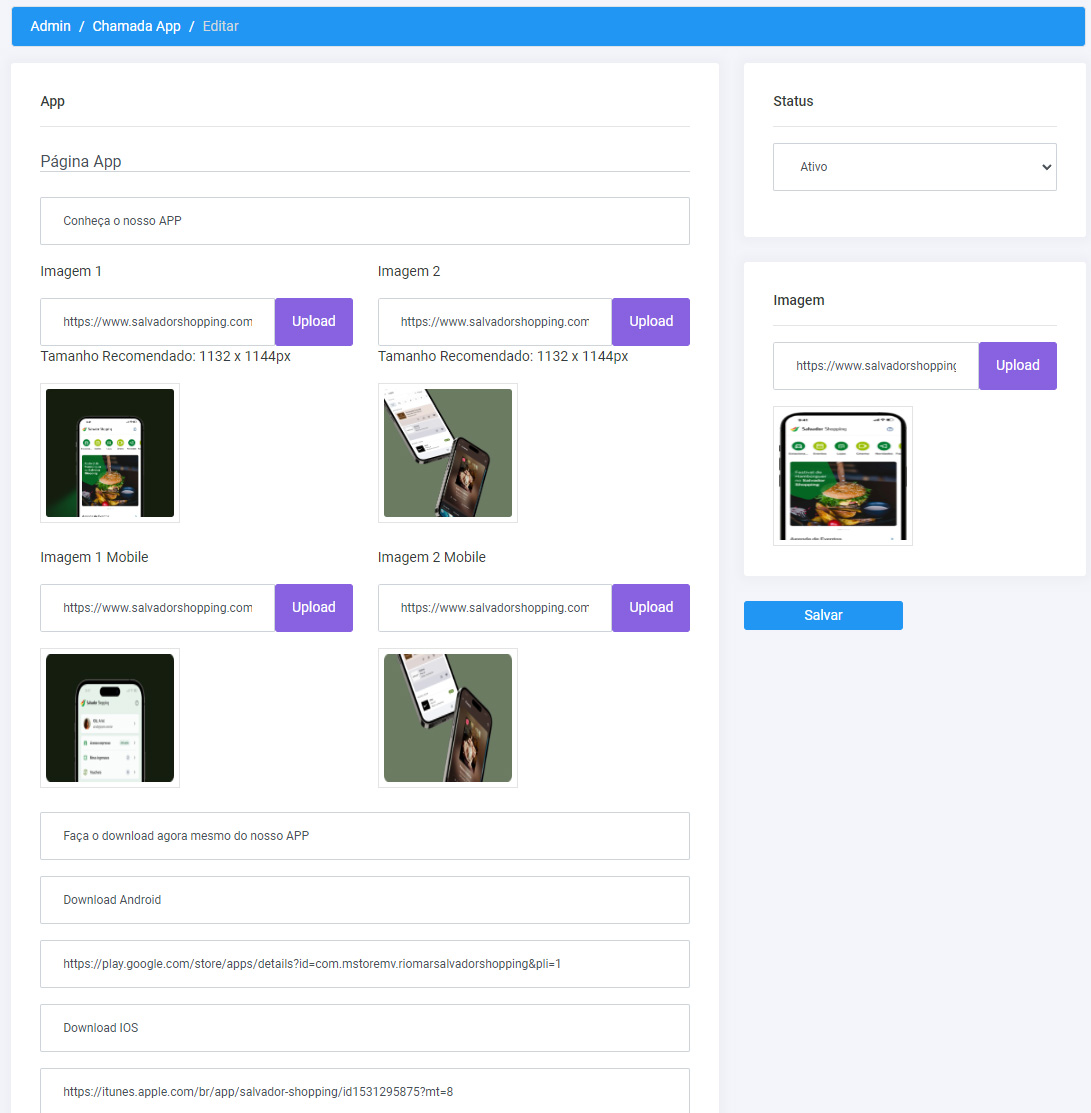
Edição das informações que aparecem na página Conheça o APP.
Os textos e imagens podem ser alterados através desta mesma são, no CMS, sendo o primeiro conteúdo que aparece no CMS.
Formato
Dimensão
Peso Máx. Recomendado
WEBP ou JPG
1132x1144px
300Kb
Features APP
Cadastro de Features relacionadas ao APP
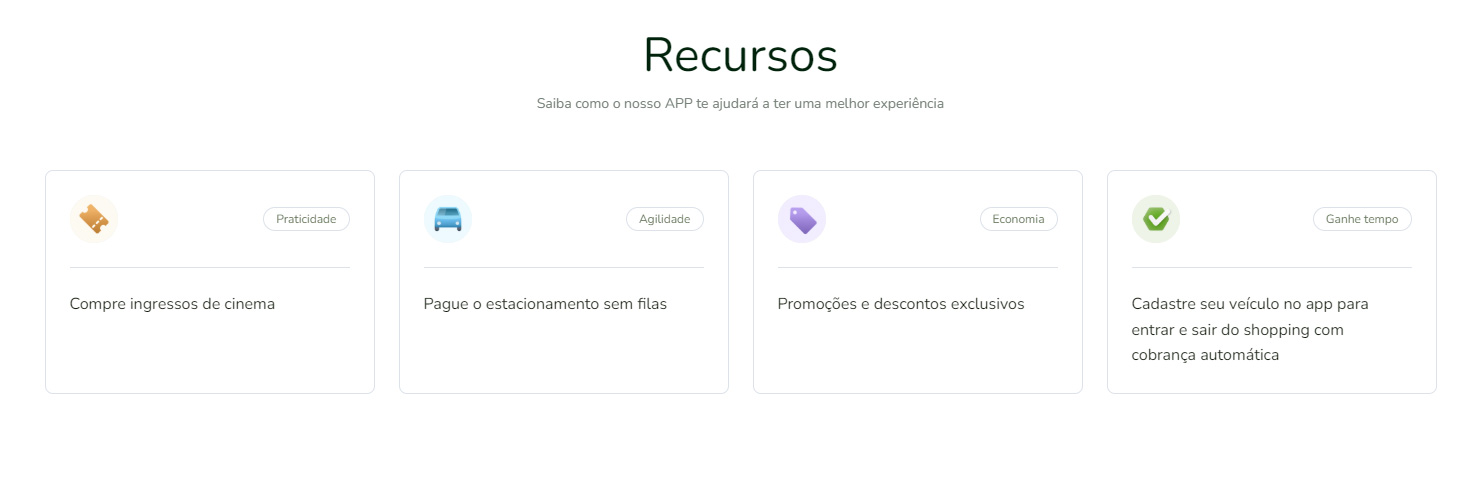
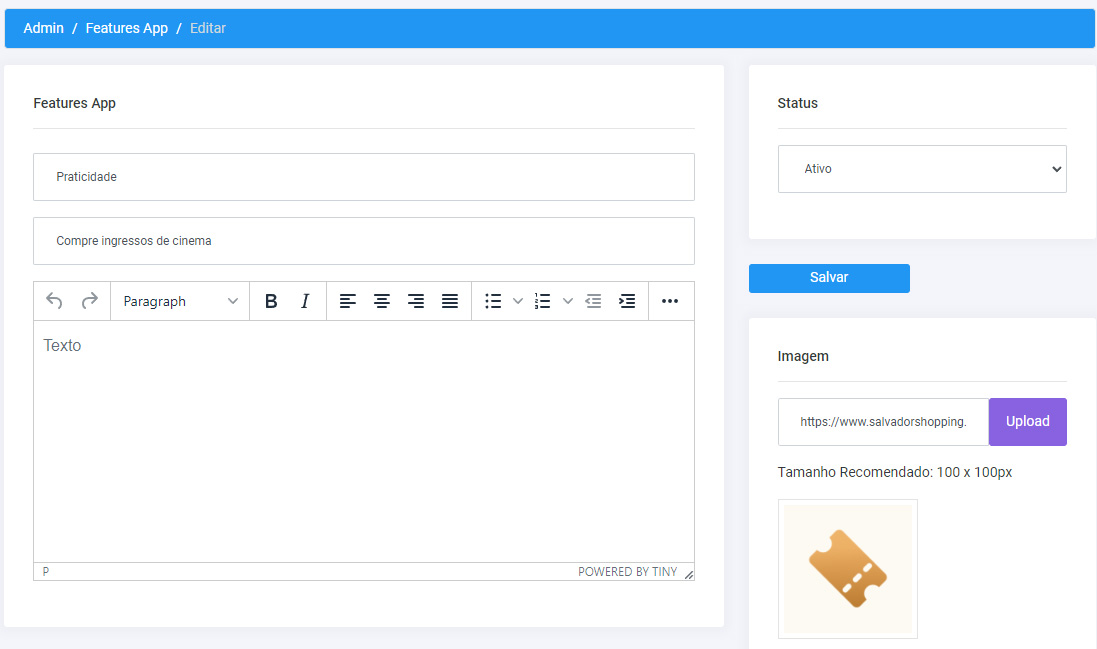
É possível dar destaque a alguns itens que o APP possui, para isto basta preencher os campos de Título, Subtítulo e Imagem. É opcional adicionar um texto para a Feature.
Estas Features adicionadas irão aparecer na página "Conheça o APP".
Eventos / TeatroÚltima atualização: 16.06.2026
Todos as postagens de Eventos e Teatro são administradas e cadastradas pelo Salesforce e Uhuul, respectivamente.
O ShoppingÚltima atualização: 20.11.2024
Módulo responsável pela edição dos dados referentes ao Institucional, incluindo as páginas de Publicações e Sustentabilidade
O Shopping
Edição dos dados da página Institucional em Português.
Tipo
Formato
Dimensão
Peso Máx. Recomendado
Full Destaque
WEBP ou JPG
1600x986px
500Kb
Carrossel Secundário
WEBP ou JPG
600x455px
250Kb
Imagem Cover(Inovação)
WEBP ou JPG
866x1024px
250Kb
Publicação
Criação, Edição e Exclusão de novas Publicações
Arquivos em PDF podem ser inseridos no CMS, para serem disponibilizados aos usuários do site.
É necessário preencher o Título do Documento, Ano de referência e upload de arquivo em formato PDF.
Sustentabilidade(Socioambiental)
Edição das informações da página de Sustentabilidade(Socioambiental)
Os dados da página podem ser editados através dos campos existentes do CMS.
Tipo
Formato
Dimensão
Peso Máx. Recomendado
Full Destaque
WEBP ou JPG
1600x986px
500Kb
Itens de Sustentabilidade
Criação, Edição e Exclusão de novos Itens de Sustentabilidade(Socioambiental)
Os itens de Sustentabilidade podem ser editados ou inseridos através do CMS, sendo necessário preencher os campos de Título e Texto.
Lojas
Módulo responsável pela edição do Menu de Lojas, segmentação das Lojas / Subcategorias de Gastronomia e Sincronização manual de Lojas com o Salesforce.
As Lojas bem como suas informações(segmentos, atividades, informações e imagens) são retornadas através de uma sincronia com o Salesforce.
Observação
A sincronia de Lojas é executada todos os dias às 8h AM. Após a mesma ser executada os dados das lojas são atualizados de acordo com o que consta no Salesforce.
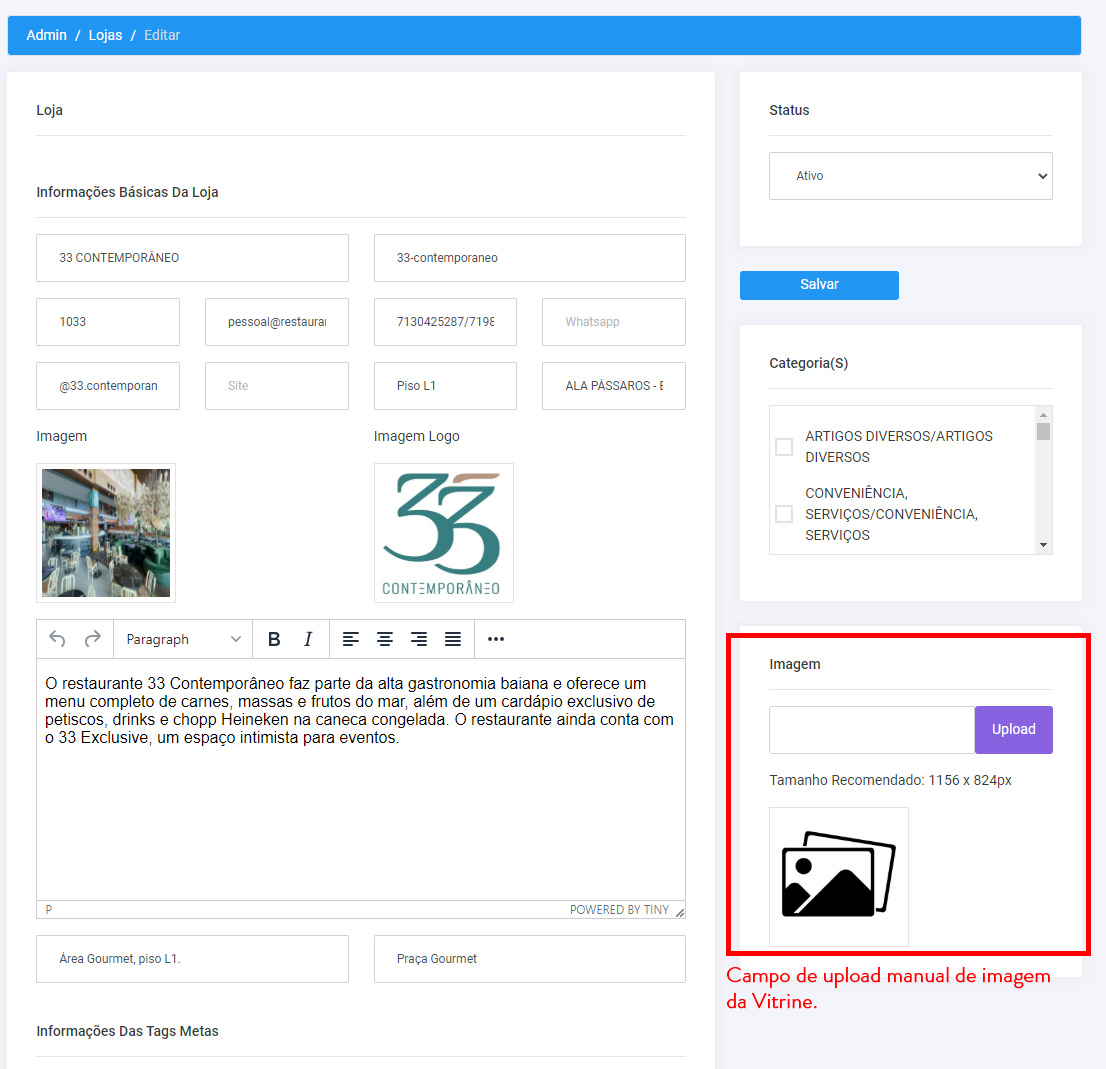
Caso seja necessário atualizar a imagem da vitrine e a sincronia já tenha sido realizada, a imagem pode ser atualizada no CMS. O site irá dar prioridade para a imagem que está cadastrada no CMS, para exibir no site.
Categorias
Edição do Menu relacionado a Lojas
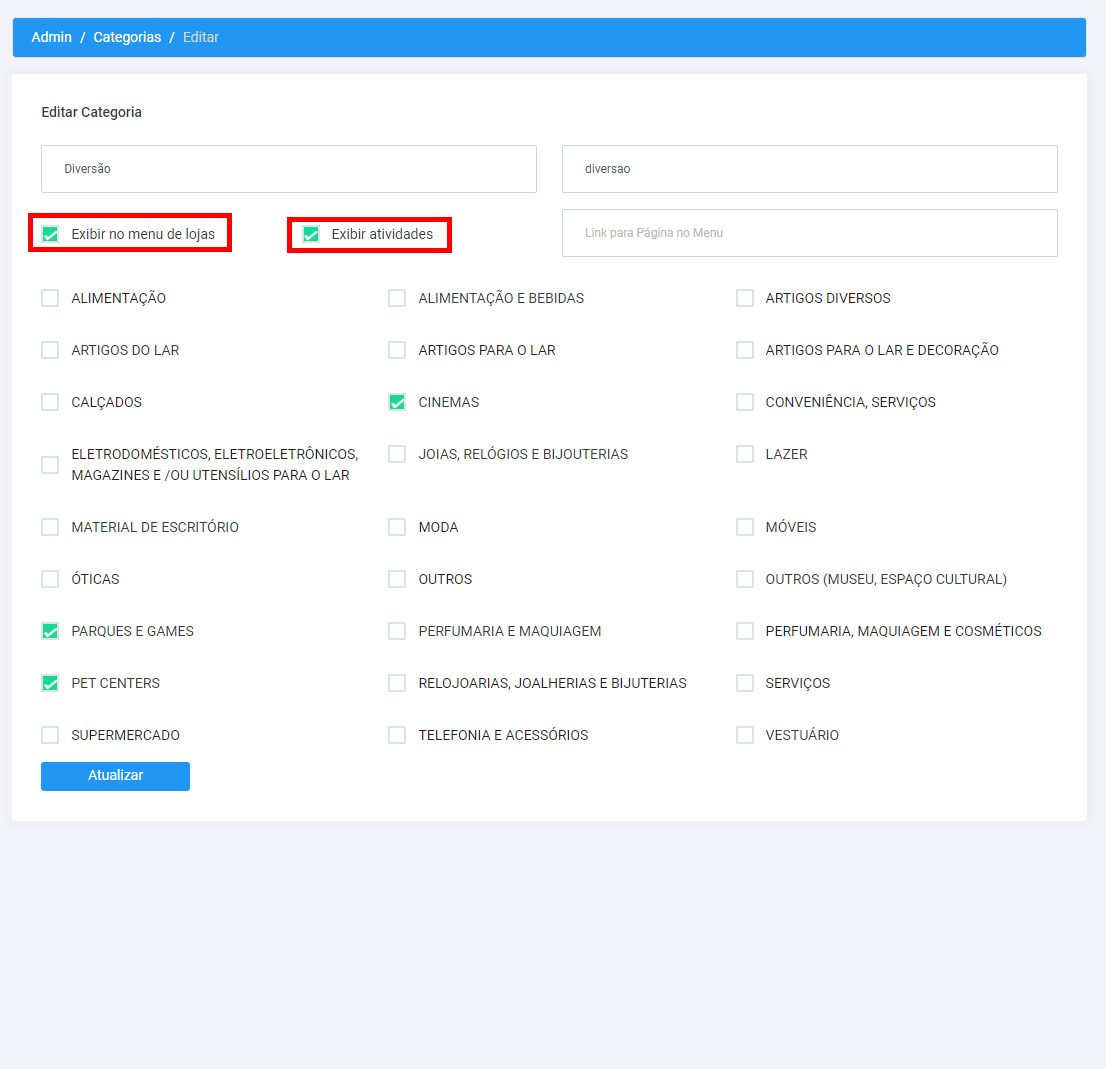
Caso seja necessário criar um novo item no Menu de Lojas para que retorne determinados Segmentos de Lojas, é neste módulo que será feito isto.
Um nome deve ser dado ao Item que irá ser inserido no Menu. Após isto, os Segmentos devem ser selecionados e opções como "Exibir Atividades" e exibir no Menu devem ser escolhidos, caso necessário.
A opção de "Exibir Atividades" faz com que a página exiba as Atividades referentes aos Segmentos escolhidos, no mesmo formato que a página de Gastronomia exibe as suas subcategorias. Mas neste caso não são subcategorias e sim as Atividades dos Segmentos escolhidos.
Observação
Os Segmentos escolhidos para determinado item do Menu não poderão ser escolhidos novamente para outro item, isto é, só é permitido escolher uma vez o Segmento por Item do Menu.
OS ITENS LOJA E GASTRONOMIA, NÃO DEVEM SER ALTERADOS NESTA SEÇÃO DO CMS.
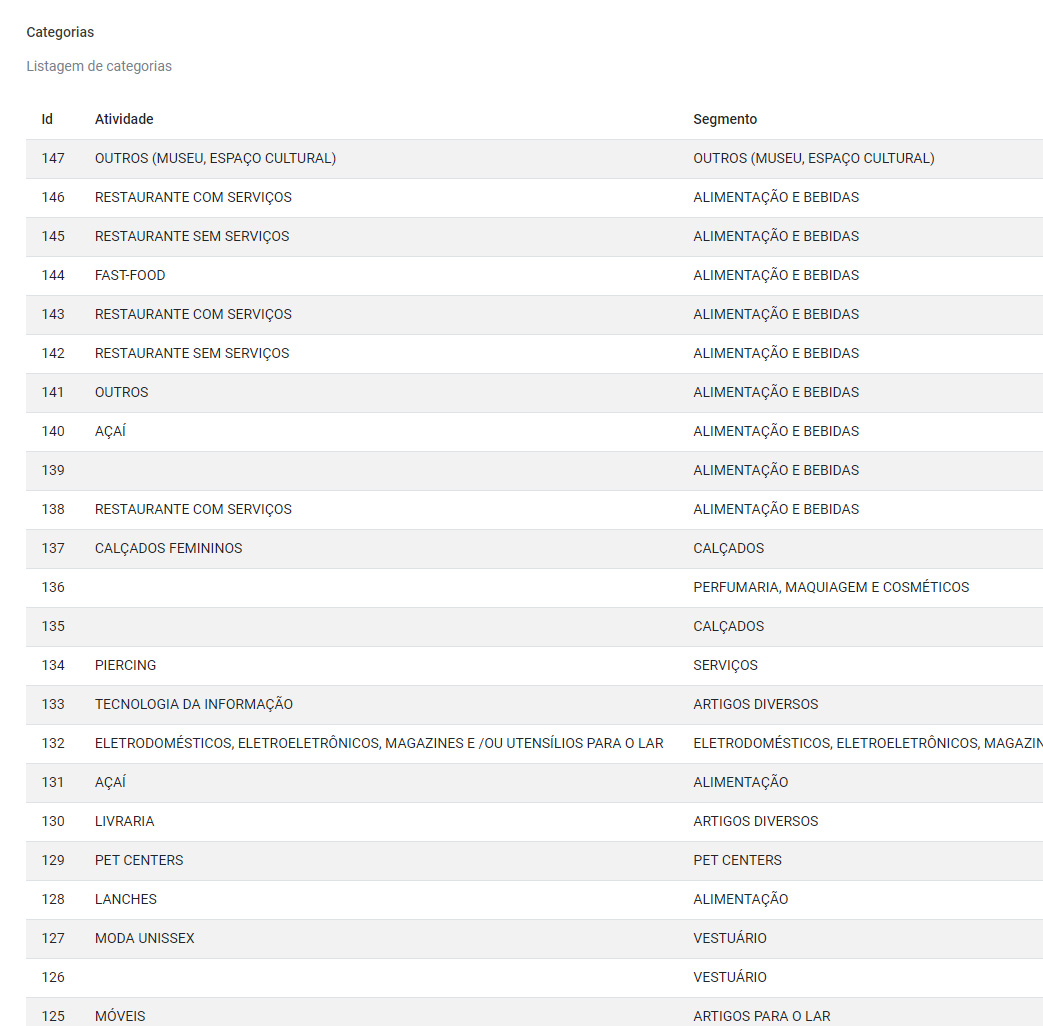
Categorias/Segmentos(Salesforce)
Apenas exibição das Categorias/Segmentos retornados do Salesforce.
Lojas
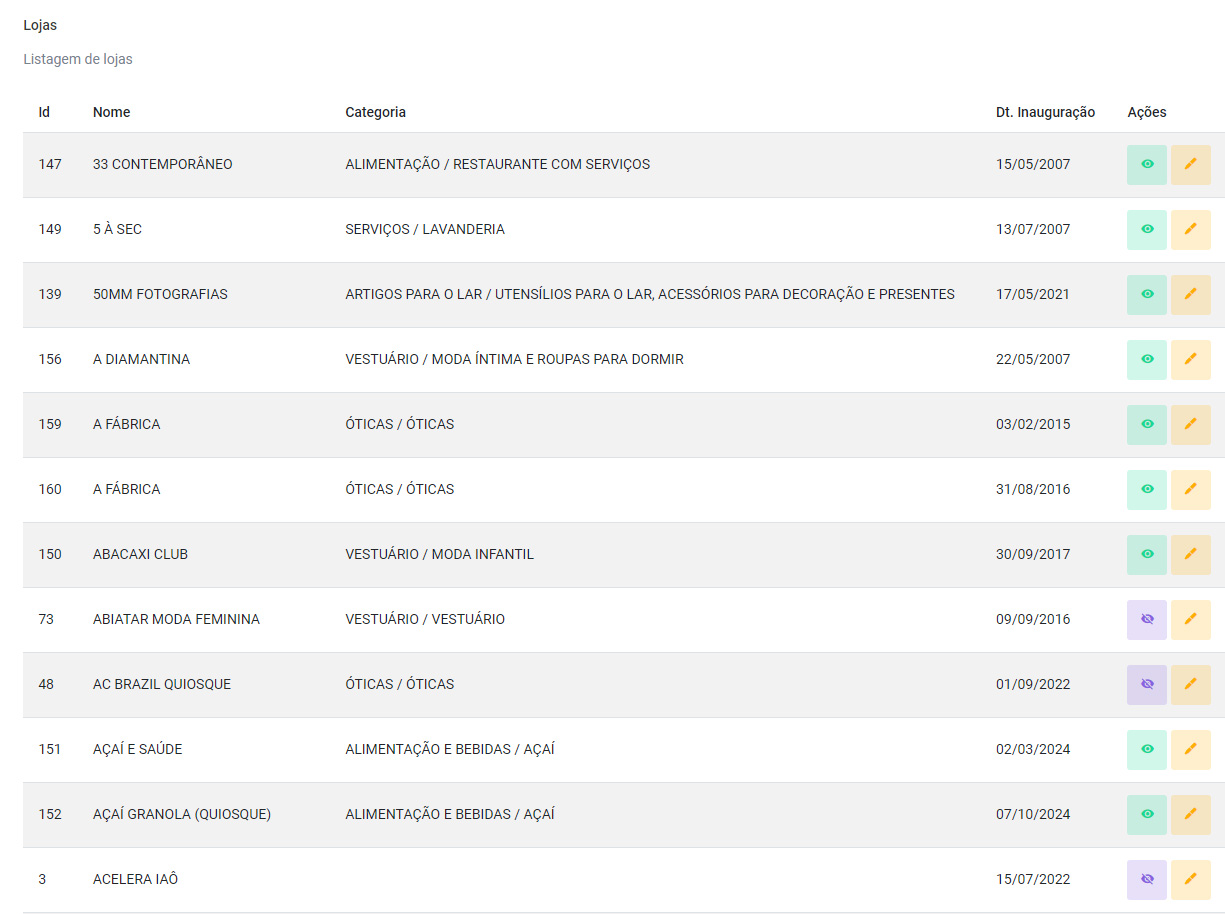
Listagem e edição das Lojas, mas com restrições.
É possível realizar ajustes emergenciais nas informações das Lojas, caso alguma informação esteja errada e foi retornada para o site durante a sincronização com o Salesforce. Como mencionado acima, [é possível inserir a imagem da Vitrine, mas outras informações podem ser editadas ou até ocultar uma determinada loja do site, se necessário.
Importante
É importante lembrar que, com exceção da foto da Vitrine, se alguma outra informação for alterado no CMS, quando uma nova sincronia for executada, as informações serão subscritas pelas retornadas no Salesforce, pois a base de dados principal, em relação as lojas é o Salesforce.
Apenas Lojas com STATUS = ATIVA e DATA DE INAUGURAÇÃO menor ou igual a data atual é que serão retornadas pelo Salesforce e exibidas no Site. Caso essas duas condições são sejam atingidas, a Loja NÃO SERÁ EXIBIDA NO SITE.
Tipo
Formato
Dimensão
Peso Máx. Recomendado
Imagem Vitrine
WEBP ou JPG
1156x824px
300Kb
Sincronização Lojas
Execução manual da sincronia de Lojas com o Salesforce
Observação
ESTE MÓDULO NÃO DEVE SER UTILIZADO POR USUÁRIOS COMUNS E QUANDO UTILIZADO DEVE-SE TER TODO O CUIDADO PARA NÃO SOBRECARREGAR A COMUNICAÇÃO ENTRE SITE E SALESFORCE.
Cat. da Gastronomia
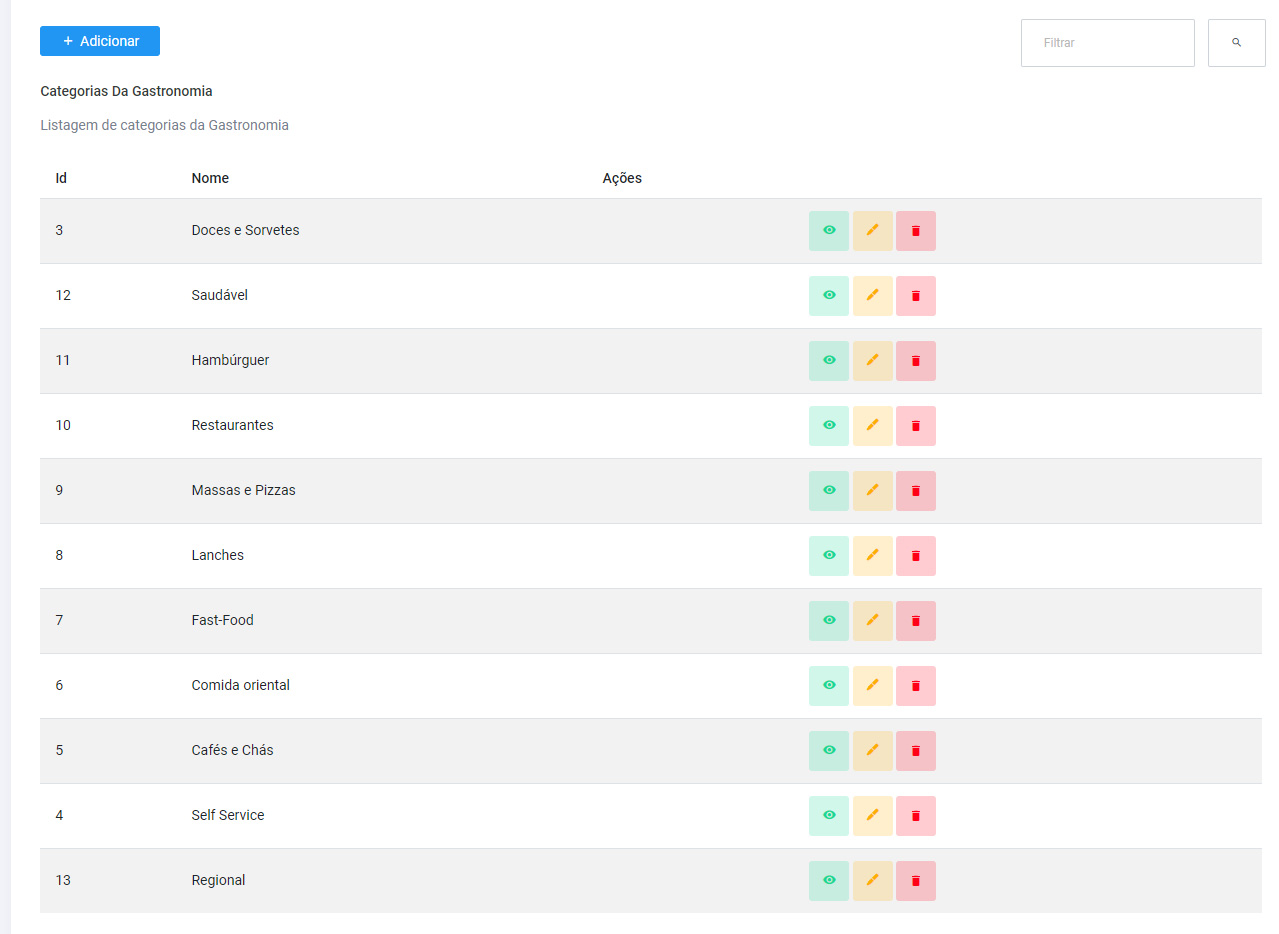
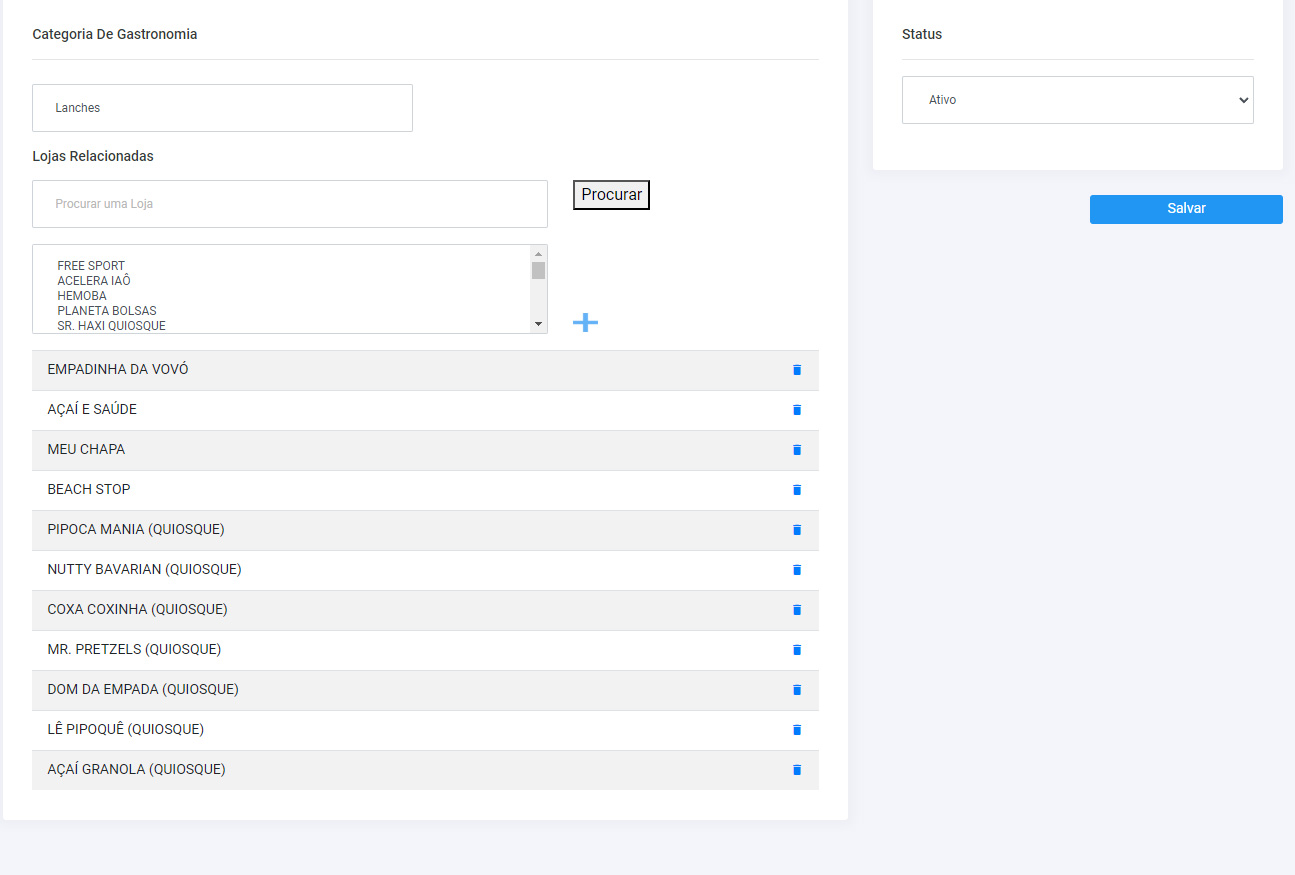
Criação de Subcategorias e Relacionamento com as Lojas
Neste módulo é possível criar novas ou editar as Subcategorias existentes, relacionando as lojas que serão filtradas pelas mesmas na Página de Gastronomia. Neste caso é possível relacionar a Loja a mais de uma Subcategoria.
Cinema
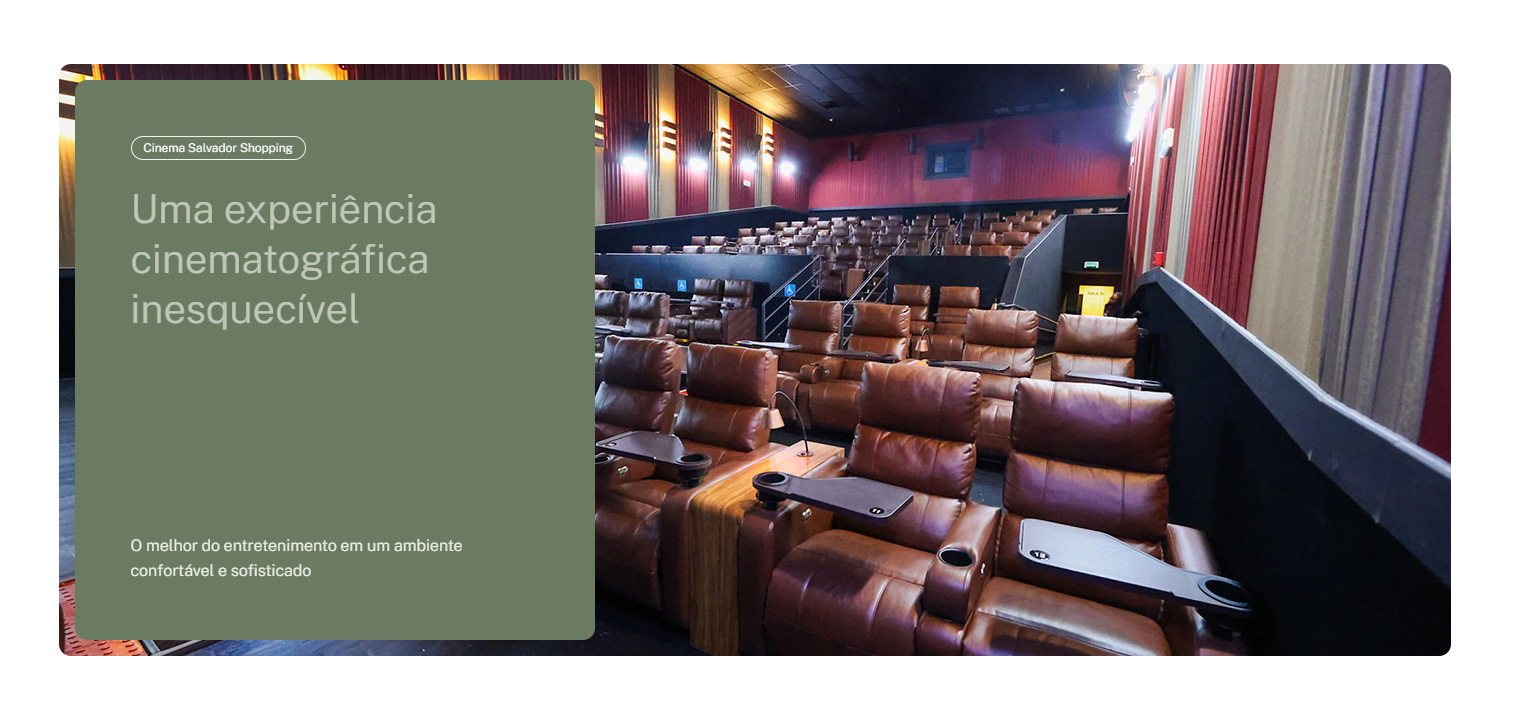
Módulo responsável pela edição das informações Institucionais na Página de Cinema.
Cinema
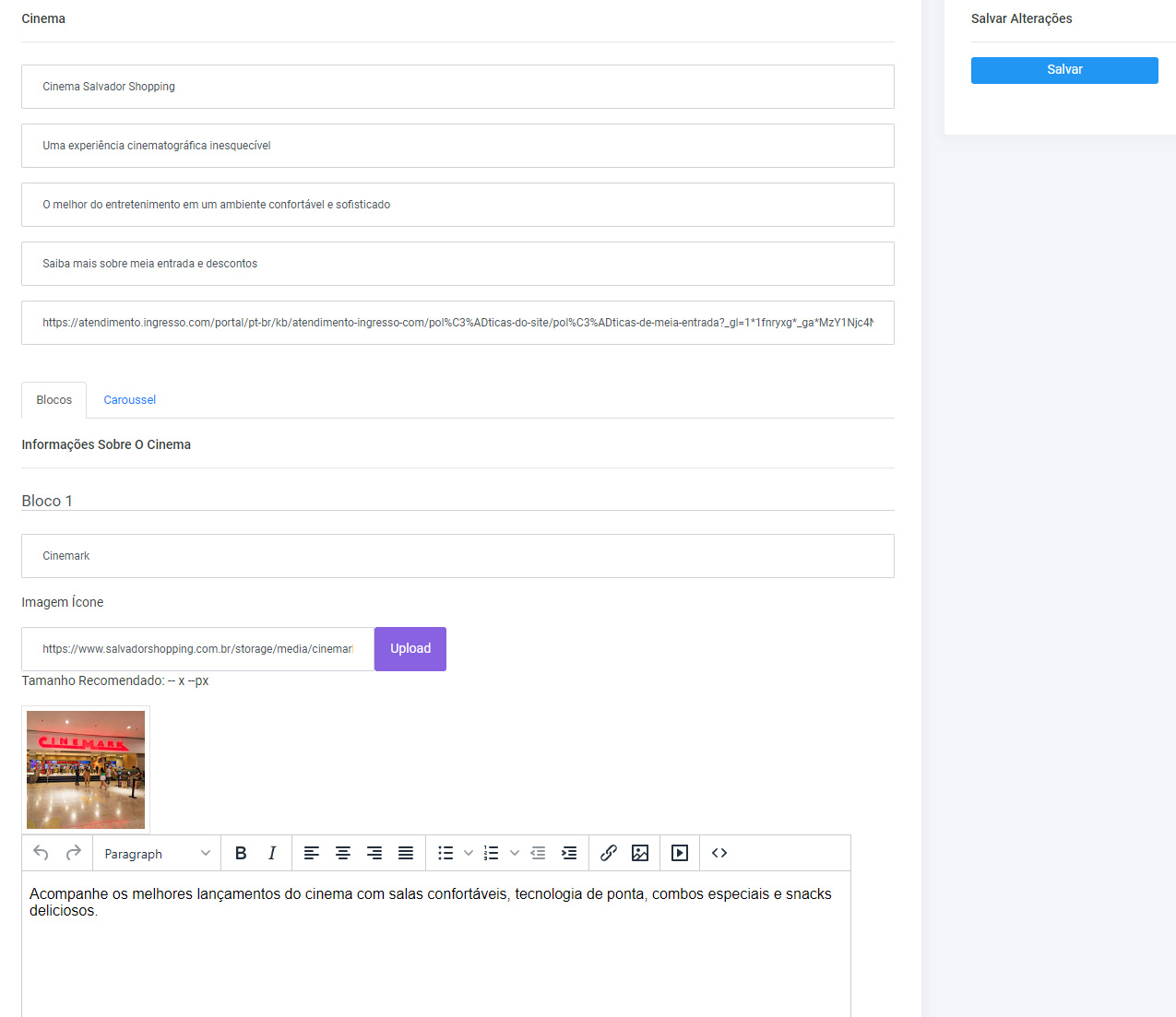
Edição dos dados informativos sobre a estrutura institucional do Cinema do Shopping.
Neste módulo as informações como comodidades referentes as salas, os tipos de salas e imagens do local, podem ser alteradas.
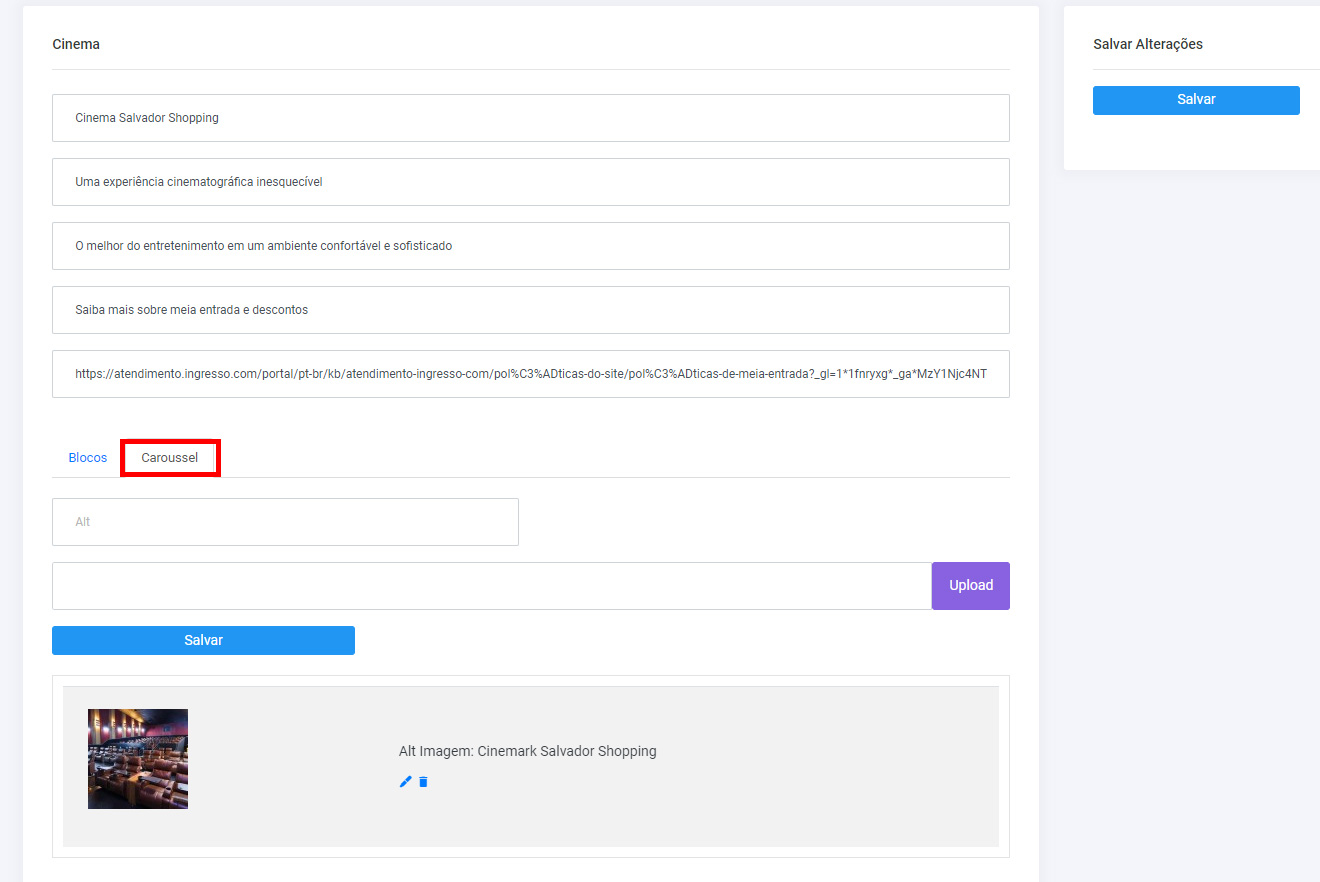
É possível também adicionar mais imagens no referido carrossel abaixo.
Importante
Todos os Filmes exibidos no site são provenientes do site Ingresso.com, ao qual o site está integrado e é sincronizado com o mesmo todas as quintas-feiras às 8h AM.
Filmes
Basicamente uma listagem que exibe os filmes que estão sendo exibidos e que já foram exibidos no Cinema. Apenas para consulta.
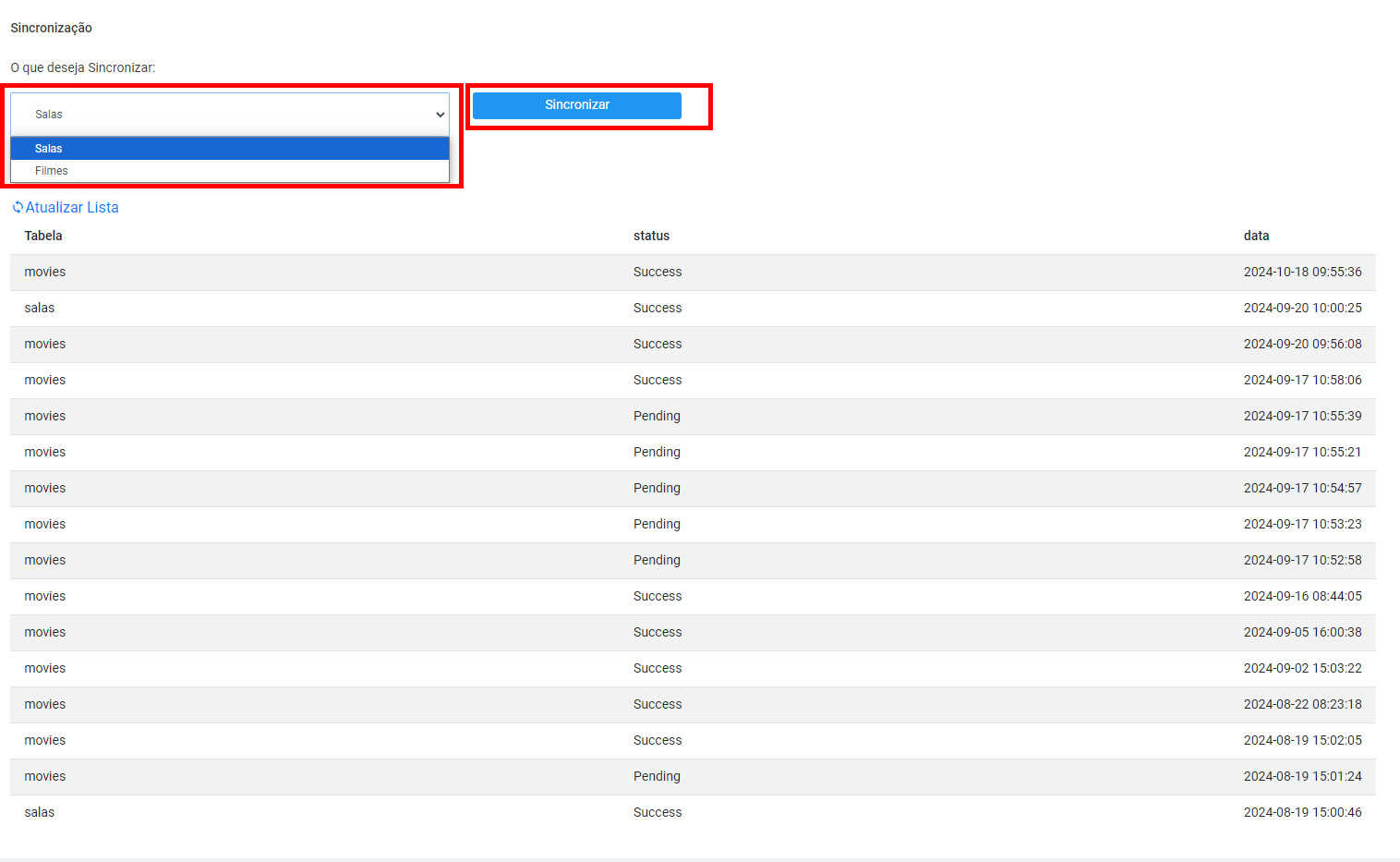
Sincronização de Filmes
Execução da sincronia manual entre o Ingresso.com e o Site do Shopping.
É possível realizar uma sincronia manual de salas e filmes, caso algo tenha sido passada alguma informação errada e corrigida posteriormente pela Ingresso.com.
Nenhuma informação relacionada aos Filmes pode ser editada pelo CMS.
Observação
Esta sincronia deve ser executada manualmente apenas se identificado que alguma informação não esteja correta no site. A mesma só irá corrigir a informação se o Ingresso.com também já tenha corrigido do lado deles.
Primeiro deve-se executar a sincronia de SALAS e quando o CMS avisar que foi finalizada com sucesso deve-se executar a de FILMES, que demora um pouco para ser finalizada.
Localização
Módulo responsável pela edição dos dados referentes a página de Localização.
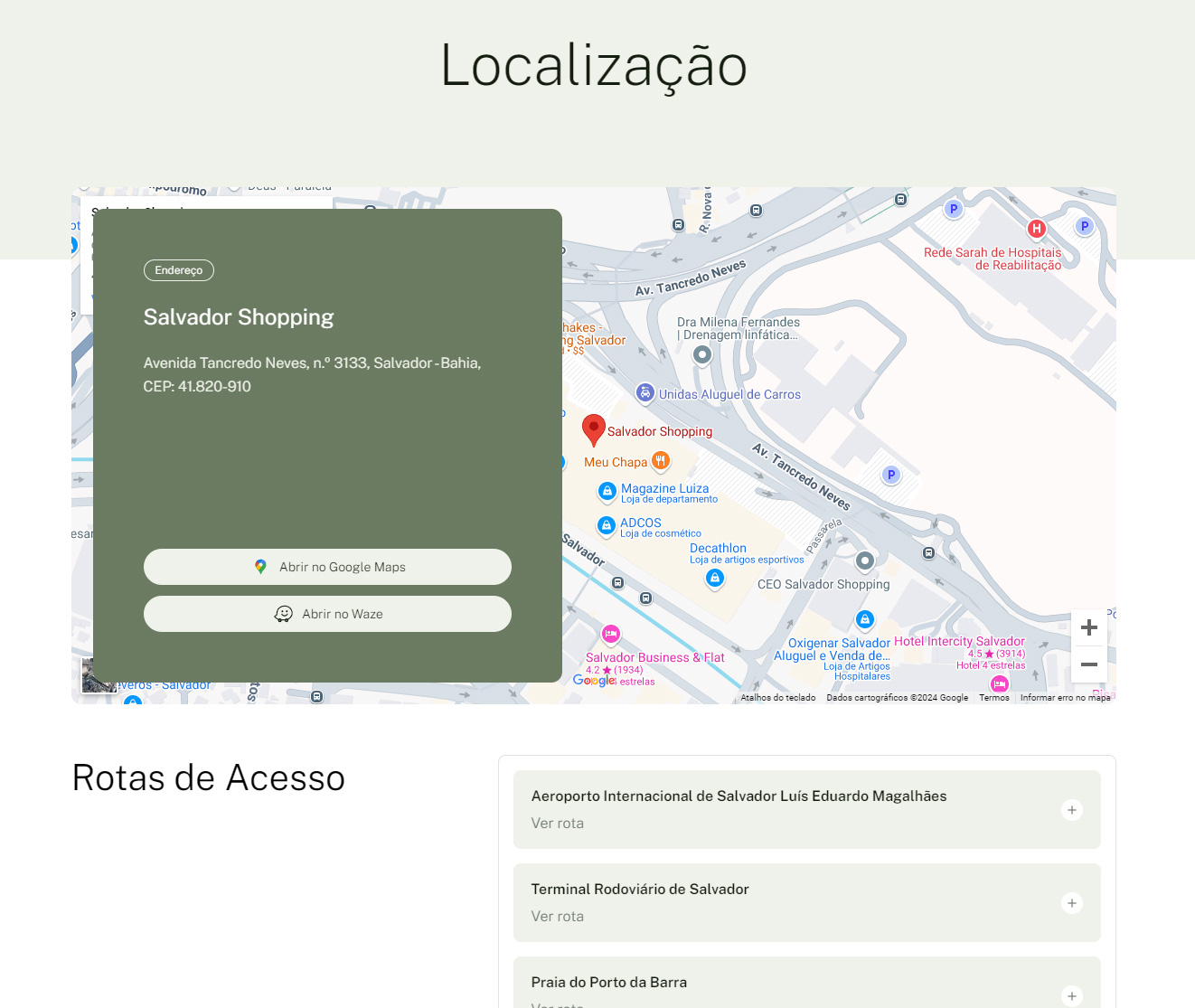
Localização
Edição dos dados referentes a Localização do Shopping
Os dados editados nesta página são compartilhados com outras páginas, principalmente referentes ao endereço e links de Google Maps e Waze.
Rotas
Edição e Inserção de novas Rotas de pontos importantes da Cidade até o Shopping.
Basicamente é necessário um Título, que se refere ao ponto de Origem, e um link da Rota criada no Google Maps.
Paradas
Edição e Inserção de novas paradas de Ônibus e Metrô.
Alguns sites possuem a opção de exibir nos mesmos as paradas de Ônibus e Metrô. Caso esteja habilitado é possivel inserir um número indefinido de itens.
Basta clicar no "+" para ir adicionando as linhas referentes aos tipo de transporte escolhido.
Serviços(Facilidades)
Módulo responsável pela edição dos dados referentes a página de Serviços(Facilidades) e da Homepage.
Serviço
Edição das Chamadas de Facilidades
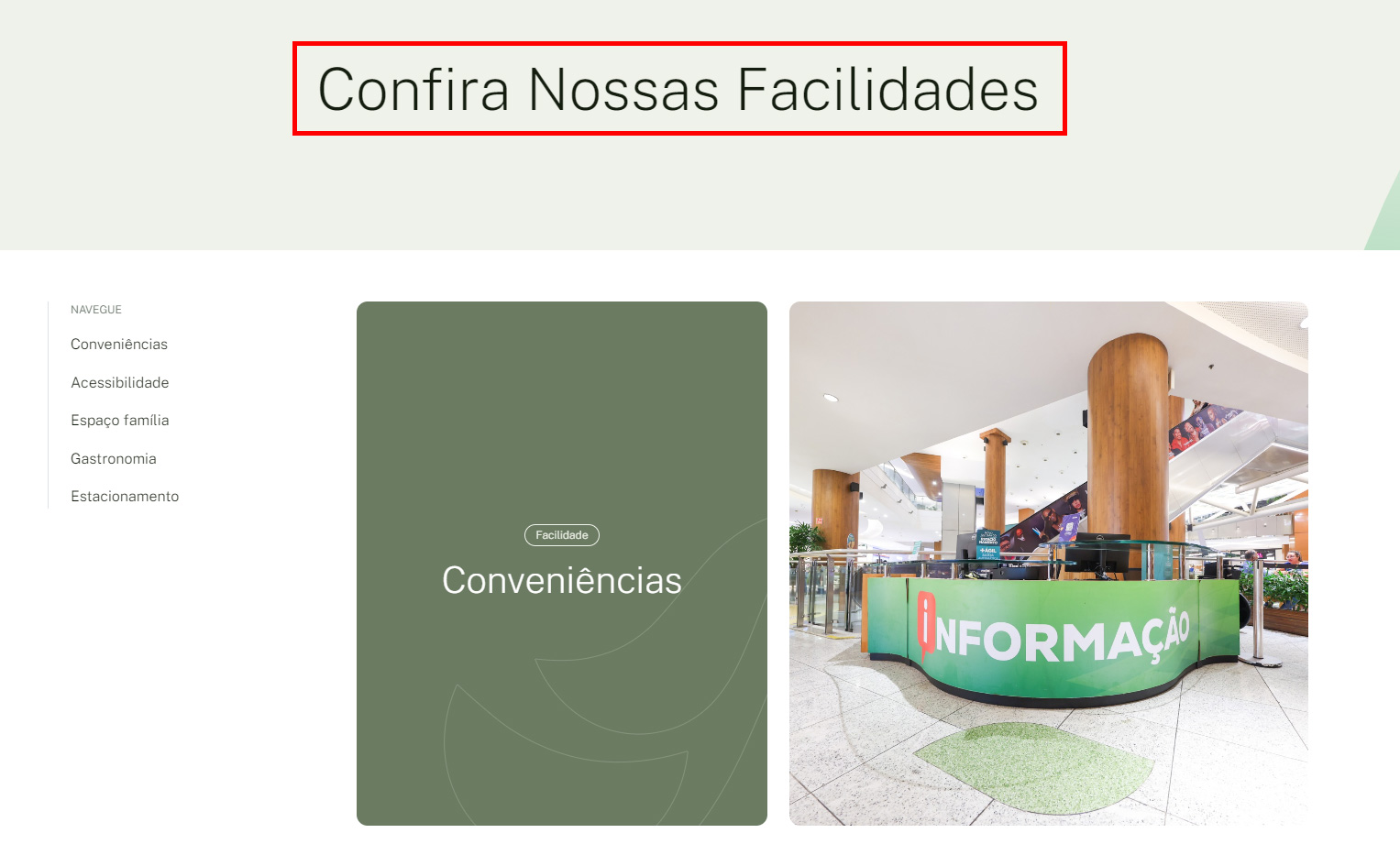
Basicamente é a Edição do Título que aparece na Página de Facilidade no primeiro campo e no segundo a Chamada que existe na Homepage.
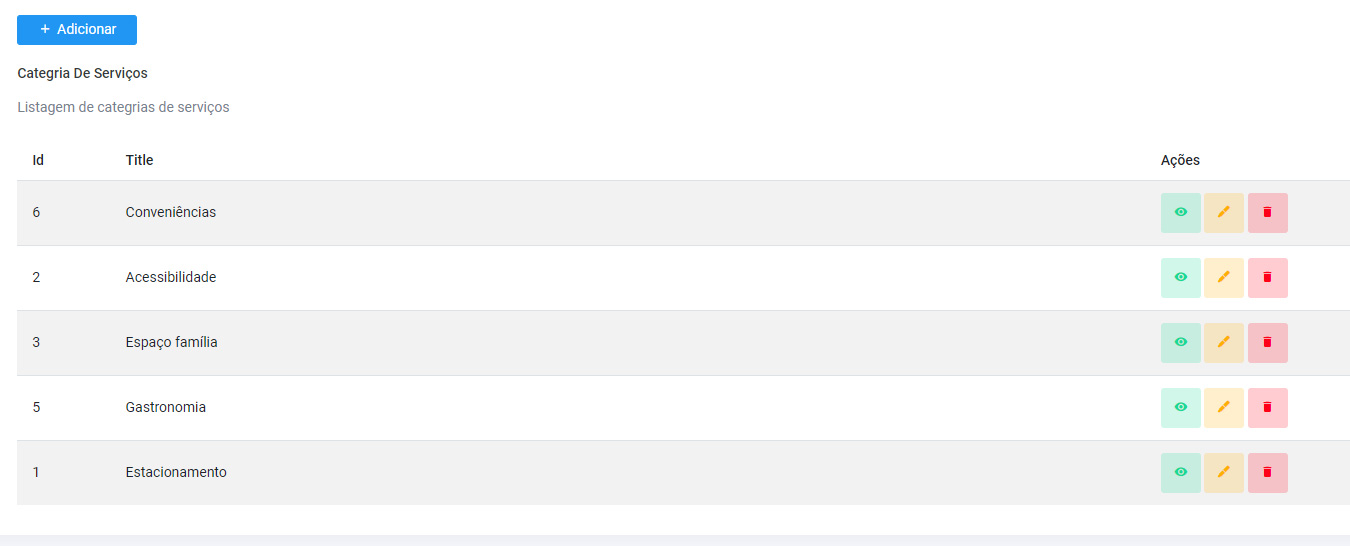
Categorias Serviços
Edição e Inserção de novos Grupos de Facilidades
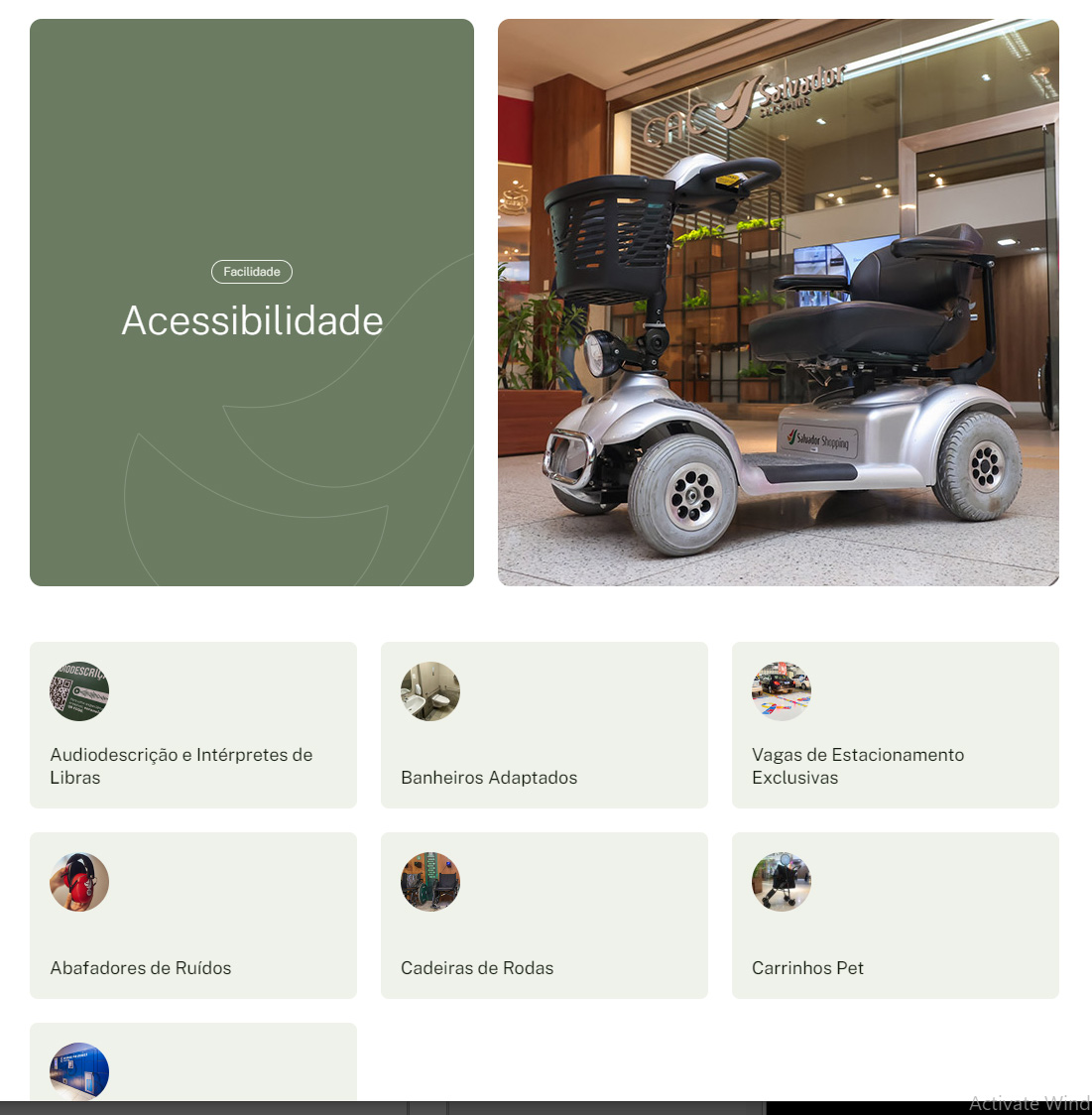
As Facilidades são agrupadas por Categorias e estas categorias podem ser criadas e editadas inserindo um Título e uma Imagem para a mesma.
O campo de texto não precisa ser preenchido, pois não está sendo utilizado no momento.
Tipo
Formato
Dimensão
Peso Máx. Recomendado
Imagem do Grupo
WEBP ou JPG
566x572px
200Kb
Itens de Serviços
Edição e Inserção de novos Itens de Facilidades
Os itens de Facilidades podem ser inseridos e editados, bem como marcados para aparecem na Homepage e na "Chamada do APP", acima do rodapé, através deste Módulo.
Na listagem dos Itens de Facilidades, no site, existem 2 textos que são exibidos, um é a Título e o outro só aparece quando o usuário passar o mouse sobre o Item(um pequeno resumo sobre o Item).
Caso os checkboxes de "Exibir na home" e "Exibir em app na home" estejam marcados, o Item irá aparecer nas referidas seções.
Os demais itens dizem respeito ao texto completo sobre o Item e as informações de reserva(que é opcional).
A "Categoria" ao qual o Item faz parte deve também ser escolhida. É o select que aparece abaixo do Botão de Salvar.
Tipo
Formato
Dimensão
Peso Máx. Recomendado
Full Destaque
WEBP ou JPG
1000x617px
250Kb
Thumbnail
WEBP ou JPG
400x200px
80Kb
Institucional(Welcome Page)
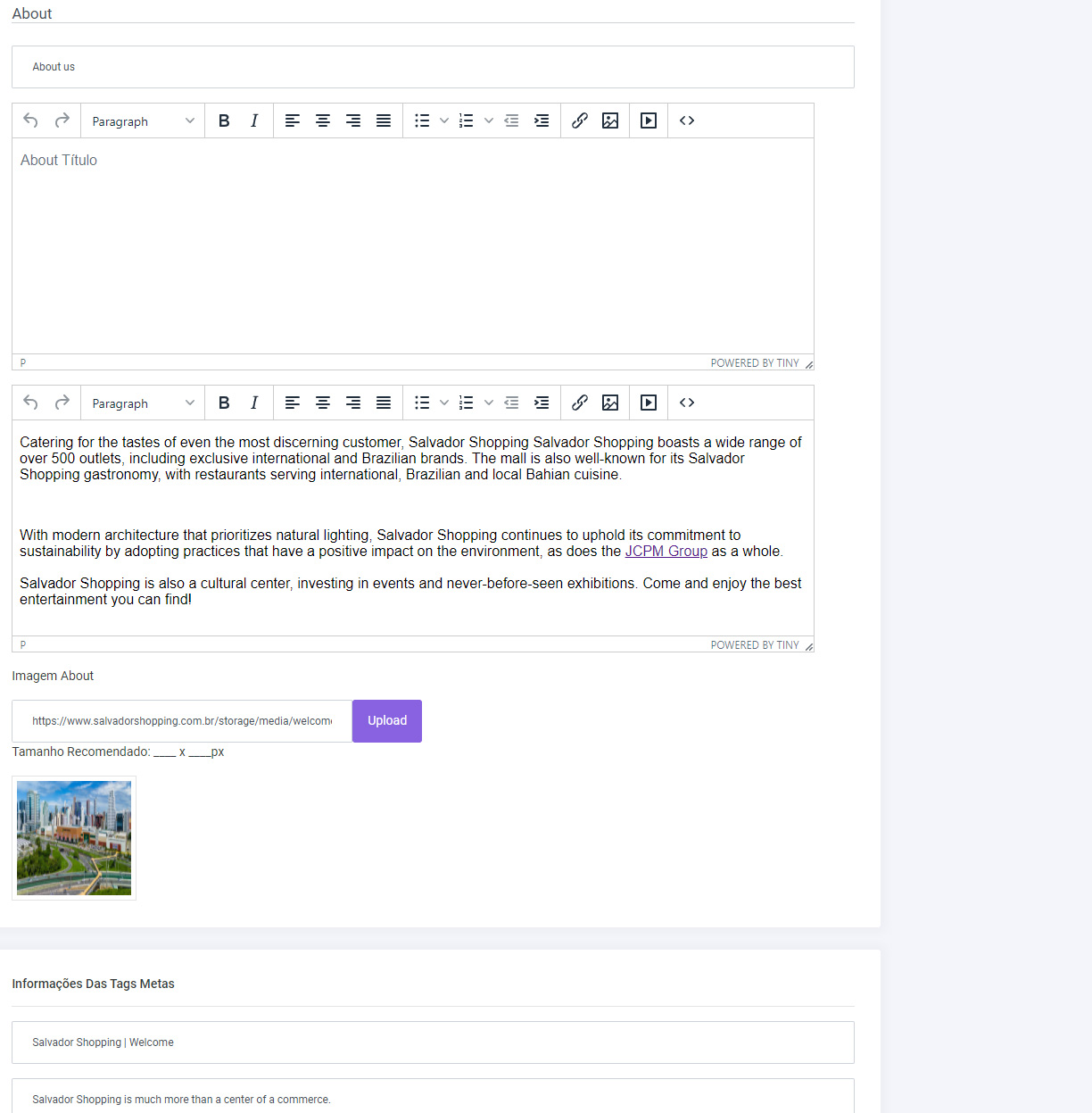
Edição dos dados da Página de Welcome em EN e ES.
Institucional
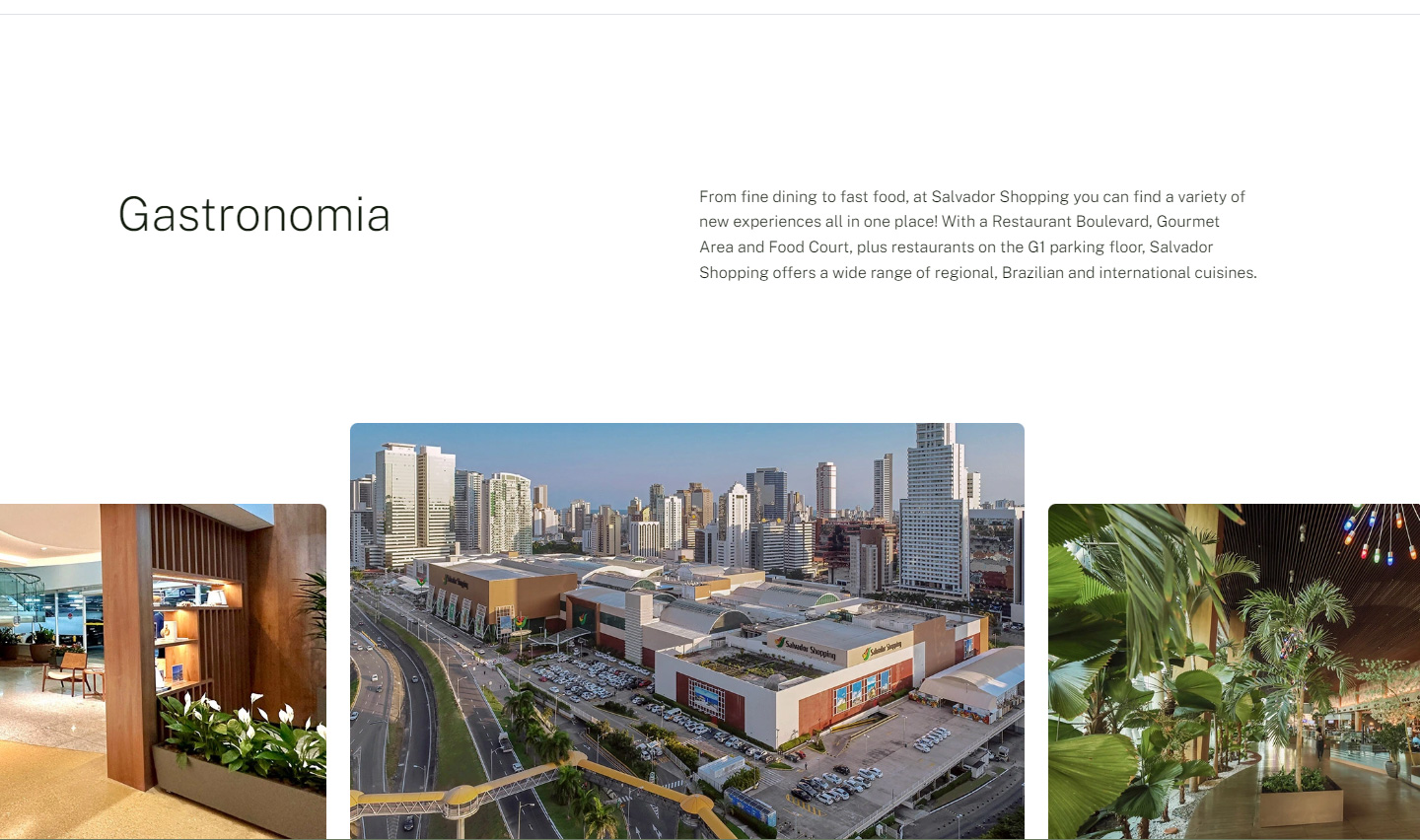
Edição das Páginas em EN e ES do Site.
O bloco inicial das páginas podem ser editados neste módulo, onde existem sub-abas, que são responsáveis pelos blocos de Sustentabilidade, Serviços e Gastronomia.
Tipo
Formato
Dimensão
Peso Máx. Recomendado
Full Destaque
WEBP ou JPG
1000x617px
250Kb
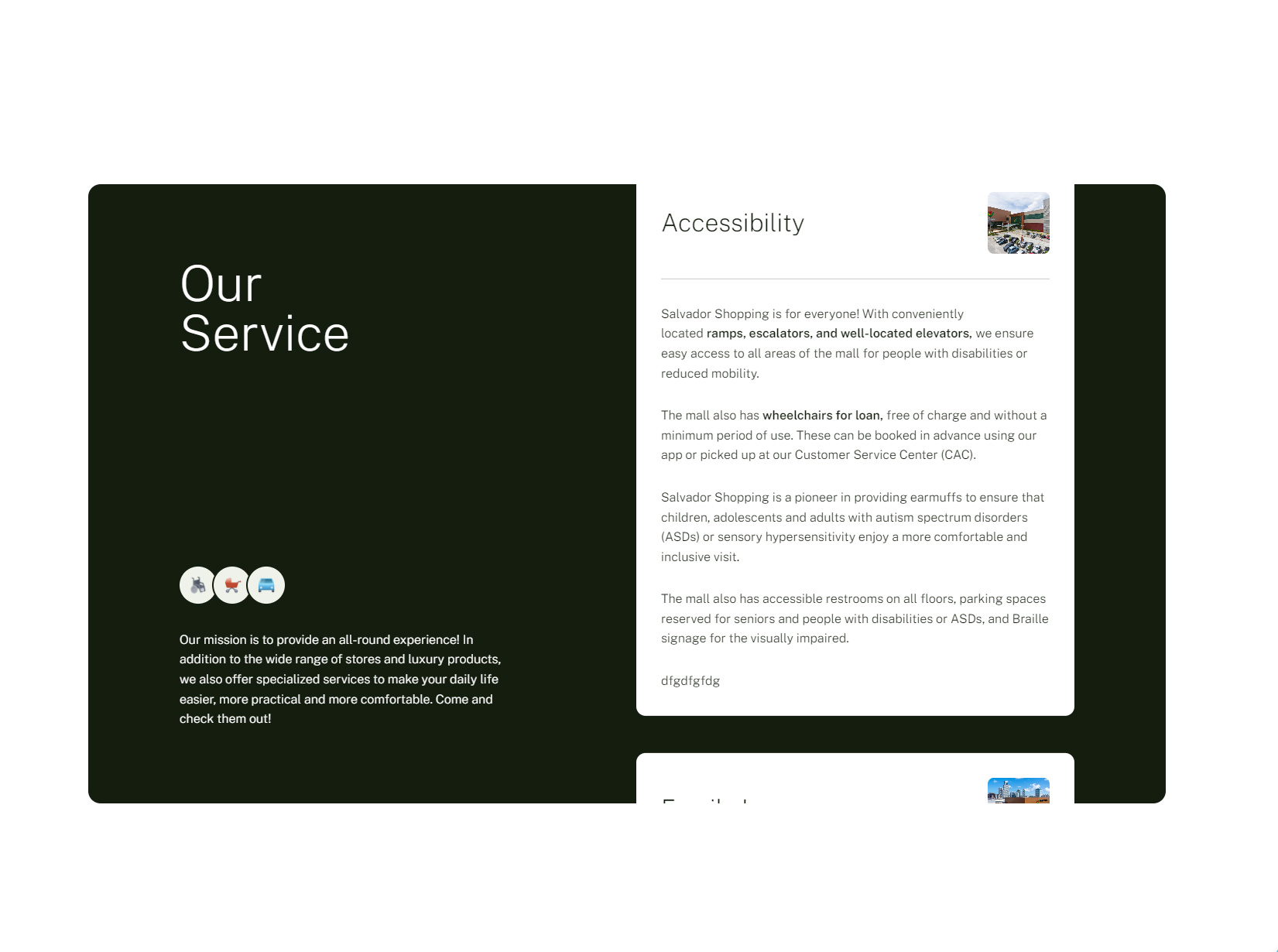
Serviços
Edição e Criação dos Serviços nas Páginas em EN e ES do Site.
O bloco com os itens de serviços podem ser editados neste módulo.
Tipo
Formato
Dimensão
Peso Máx. Recomendado
Serviços Thumbnail
WEBP ou JPG
200x200px
80Kb
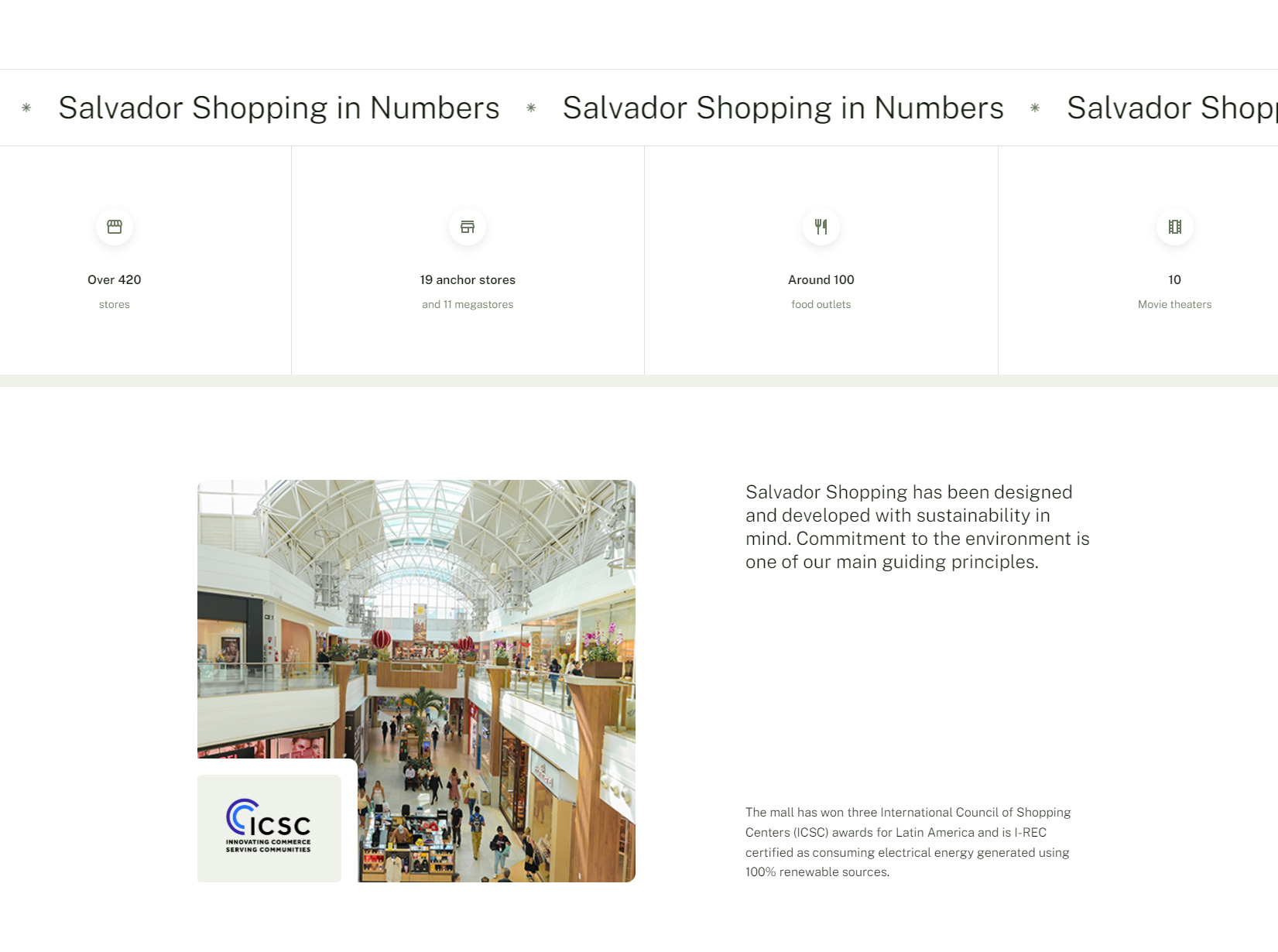
Números
Edição e Criação dos "Números" nas Páginas em EN e ES do Site.
O bloco com os "números" referentes ao Shopping podem ser editados neste módulo.
Tipo
Formato
Dimensão
Peso Máx. Recomendado
Serviços Thumbnail
SVG
200x200px
50Kb
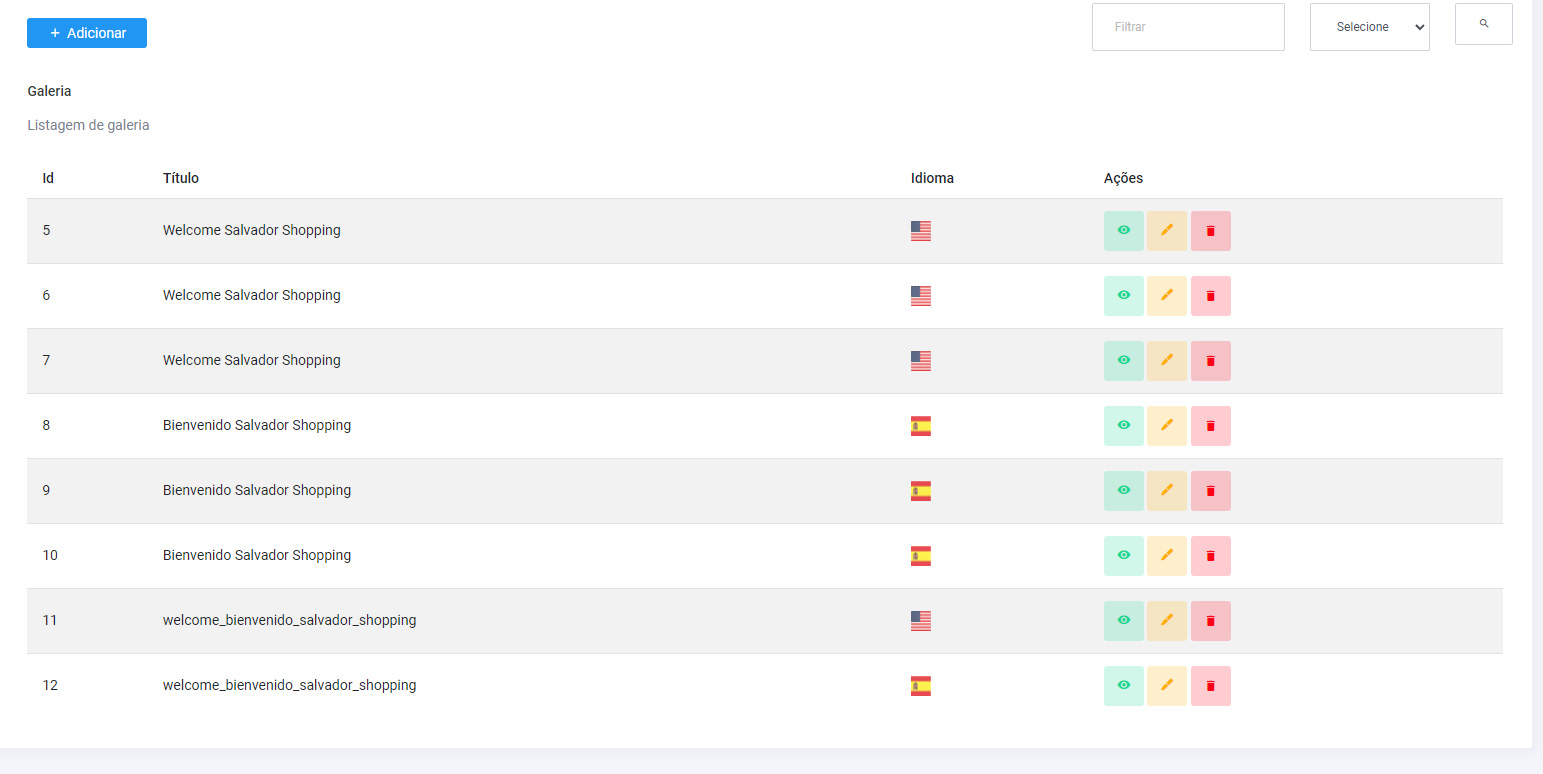
Galeria
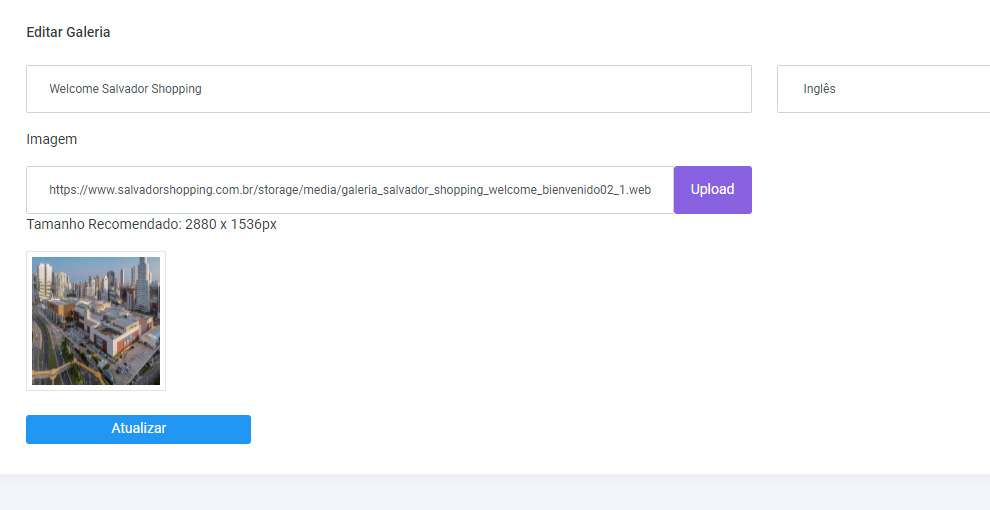
Edição e Criação das Imagens localizadas no fim da página de EN e ES do Site.
Esta seção é composta basicamente por imagens. Onde cadas Registro é uma imagem inserida.
Tipo
Formato
Dimensão
Peso Máx. Recomendado
Imagem Galeria
WEBP ou JPG
1000x617px
250Kb
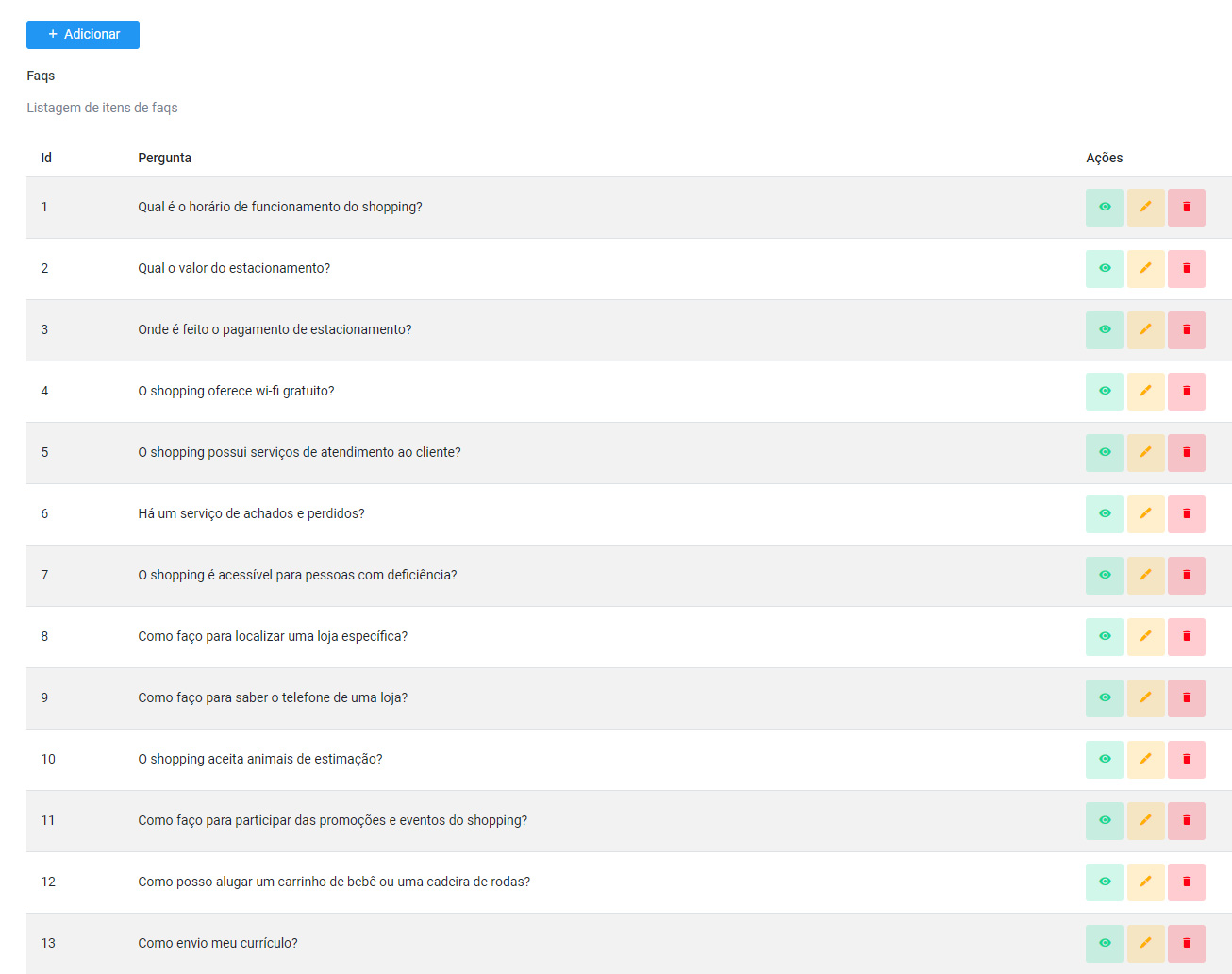
FAQ
Edição e Inserção dos Itens de Perguntas Frequentes
FAQ
Basicamente é a Edição e Criação dos Títulos e Textos referentes as Perguntas Frequentes do site.
Comercialização
Edição e Inserção dos Emails de Comercialização
Comercialização
O formulário de Comercialização exibe informações no seu lado esquerdo que são os mesmo emails que recebem os contatos quando direcionado para sua determinada área (Lojas, Quiosques e Merchandising).
Configurações
Edição e Inserção dos Horários de Funcionamento Geral, por Segmento e Feriados.
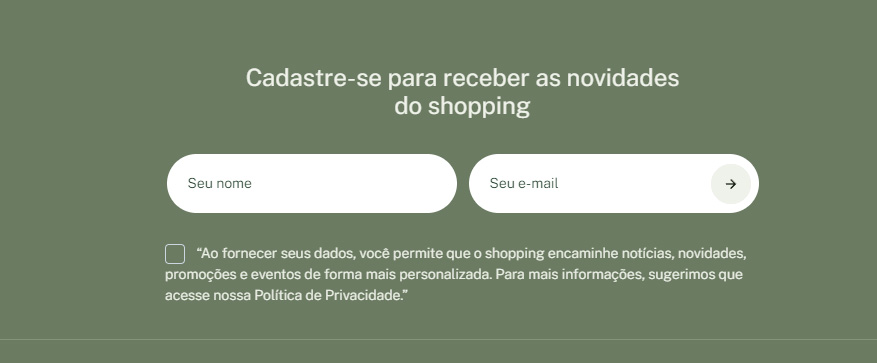
Edição da Chamada do Cadastro de Newsletter.
Edição dos Itens do Rodapé.
Edição e Criação de Páginas Genéricas(Regulamentos, políticas de privacidade,...).
Sessão Newsletter
Edição do Título da Chamada de Newsletter.
O título da seção se localiza acima do form, no rodapé do site e pode ter seu título alterado.
Hr. Func. Geral
Edição do Horário de Funcionamento do Shopping.
Seção responsável pela definição do horário normal de funcionamento do Shopping.
Hr. Func. por Segmento
Edição do Horário de Funcionamento de cada Segmento.
Seção responsável pela definição do horário de funcionamento por Segmento, tanto o que aparece no Menu do Site, quanto a edição da Página de "Horário de Funcionamento"
Tipo
Formato
Dimensão
Peso Máx. Recomendado
Thumbnail
WEBP ou JPG
200x200px
80Kb
Configurações
Edição dos dados do Rodapé do site.
Módulo responsável por configurar os links e informações presentes no Rodapé.
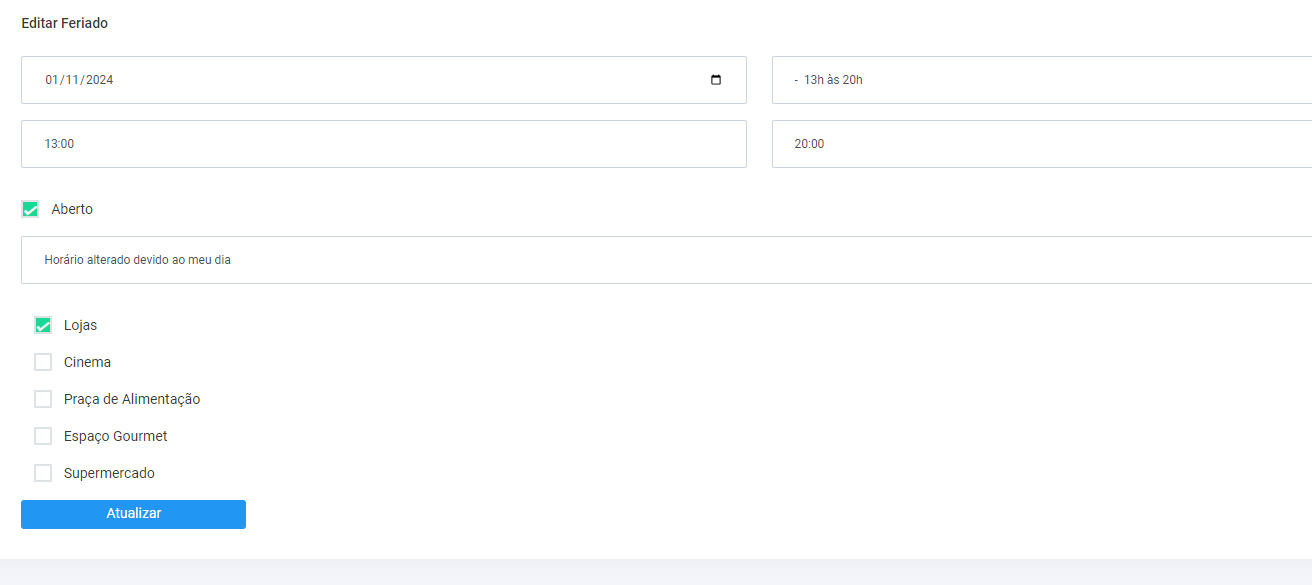
Feriados e Dias Especiais
Edição e Criação de data especiais para horário de funcionamento do Shopping.
Módulo onde se define quais dias serão feriados, caso o Shopping tenham um horário de funcionamento especial. Podem sinalizar ao usuário qual horário o mesmo estará aberto ou não neste dia.
As informações referentes a horários diferenciados são exibidas no Menu do site, tanto o Menu aberto quanto o Expandido. São nestes locais que um eventual Feriado, com horário de funcionamento diferenciado, será exibido ao usuário.
É possível sinalizar se o Shopping está aberto na data informada ou se ficará fechado.
Páginas
Criação e Edição de Páginas Genéricas.
É possível através deste módulo criar e editar páginas genéricas que podem ser utilizadas para inúmeros fins, desde um regulamento até páginas com mídias(Imagens, Vídeos e Áudios).
As páginas criadas neste módulo não aparecem em nenhum Menu do Site, mas podem ser "linkadas" ou incluídas nos textos ou seções do site, através da URL gerada ficando URL DO SHOPPING + SLUG GERADO
Recomendações
Para realizar o upload de imagens e outras mídias, basta seguir os passos abaixo.
Para Vídeos pesados, recomendamos que seja utilizado o embed, como do Youtube.
Recomendamos ainda que as imagens não ultrapassem a largura de 800px, com altura livre.